Barra (punto de venta)
La barra es el punto de venta del snack bar de tu gimnasio: agua, bebidas, barritas y accesorios. La venta no se hace desde el panel, sino en una tablet dedicada —el kiosko— donde cada empleado abre su turno, cobra, y al cerrar hace un corte a ciegas. El panel queda para administrar los productos, el inventario y los dispositivos.
Preparar la caja (la tablet)
Sección titulada «Preparar la caja (la tablet)»Antes de vender, autoriza la tablet una sola vez desde el panel.
-
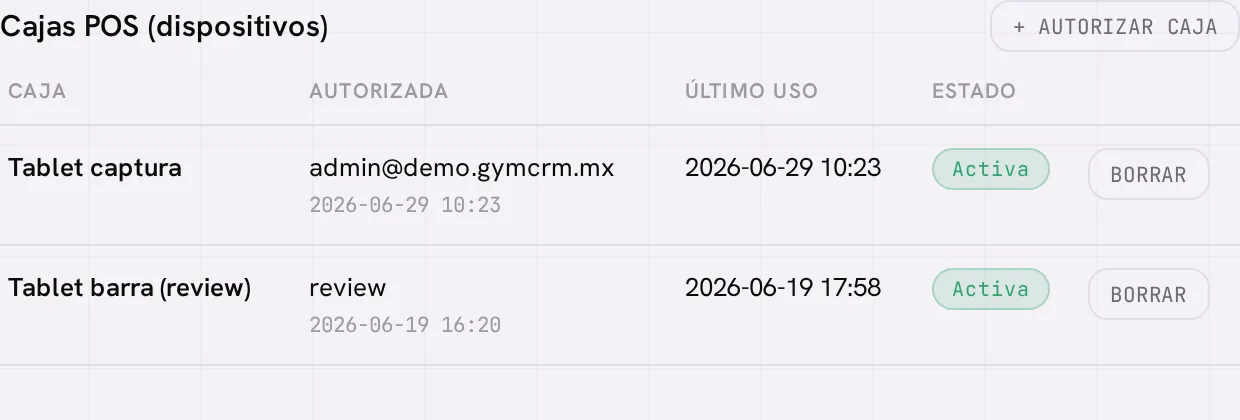
En el panel, ve a Barra → Caja. En el bloque Cajas POS (dispositivos), pulsa + Autorizar caja.
-
Ponle un nombre para identificarla (por ejemplo, Tablet barra) y pulsa Generar token.
-
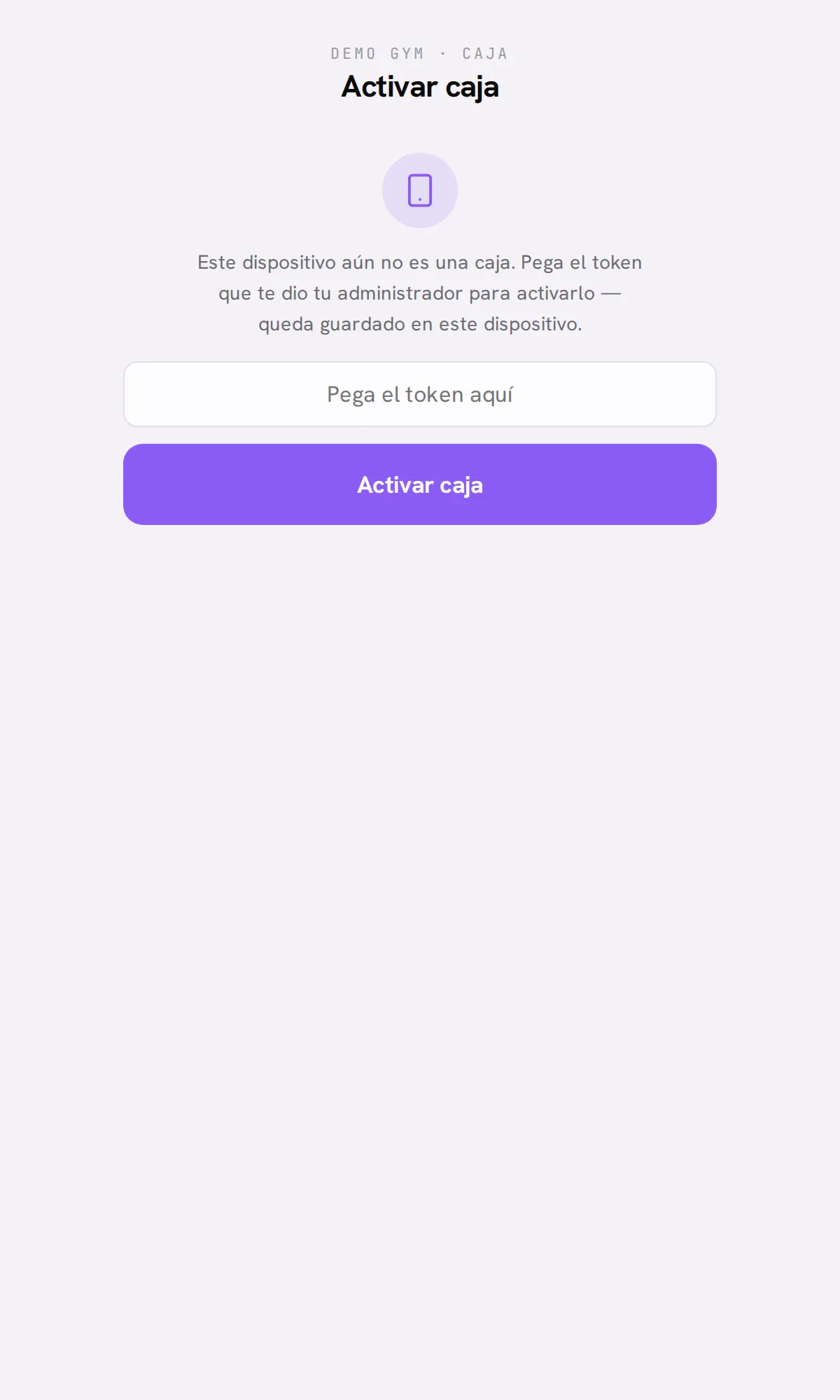
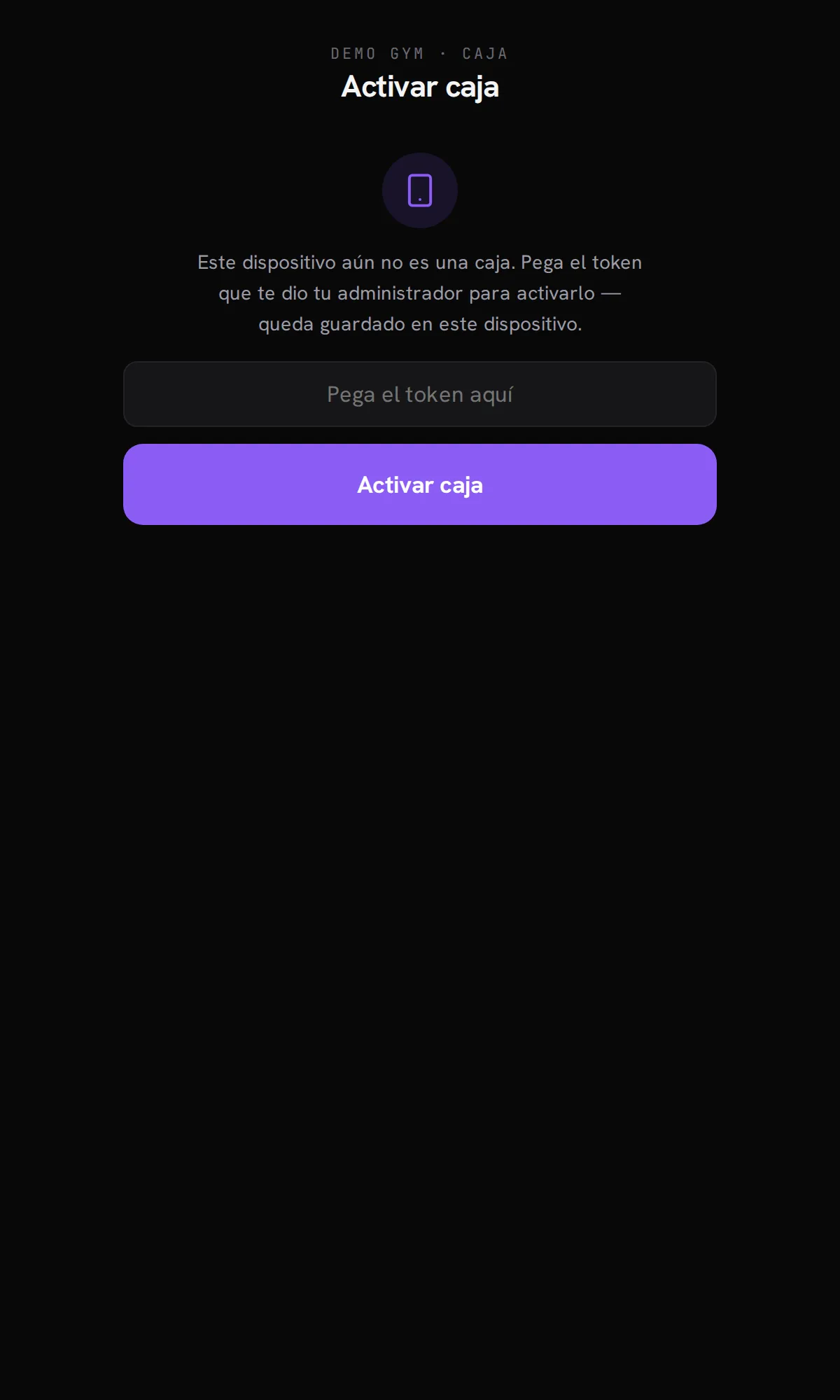
Copia el token —se muestra una sola vez—. En la tablet, abre la dirección de tu gimnasio con
/admin/posal final, pega el token y pulsa Activar caja.
Abrir el turno
Sección titulada «Abrir el turno»En la tablet ya activada, cada empleado abre su turno antes de poder vender.
-
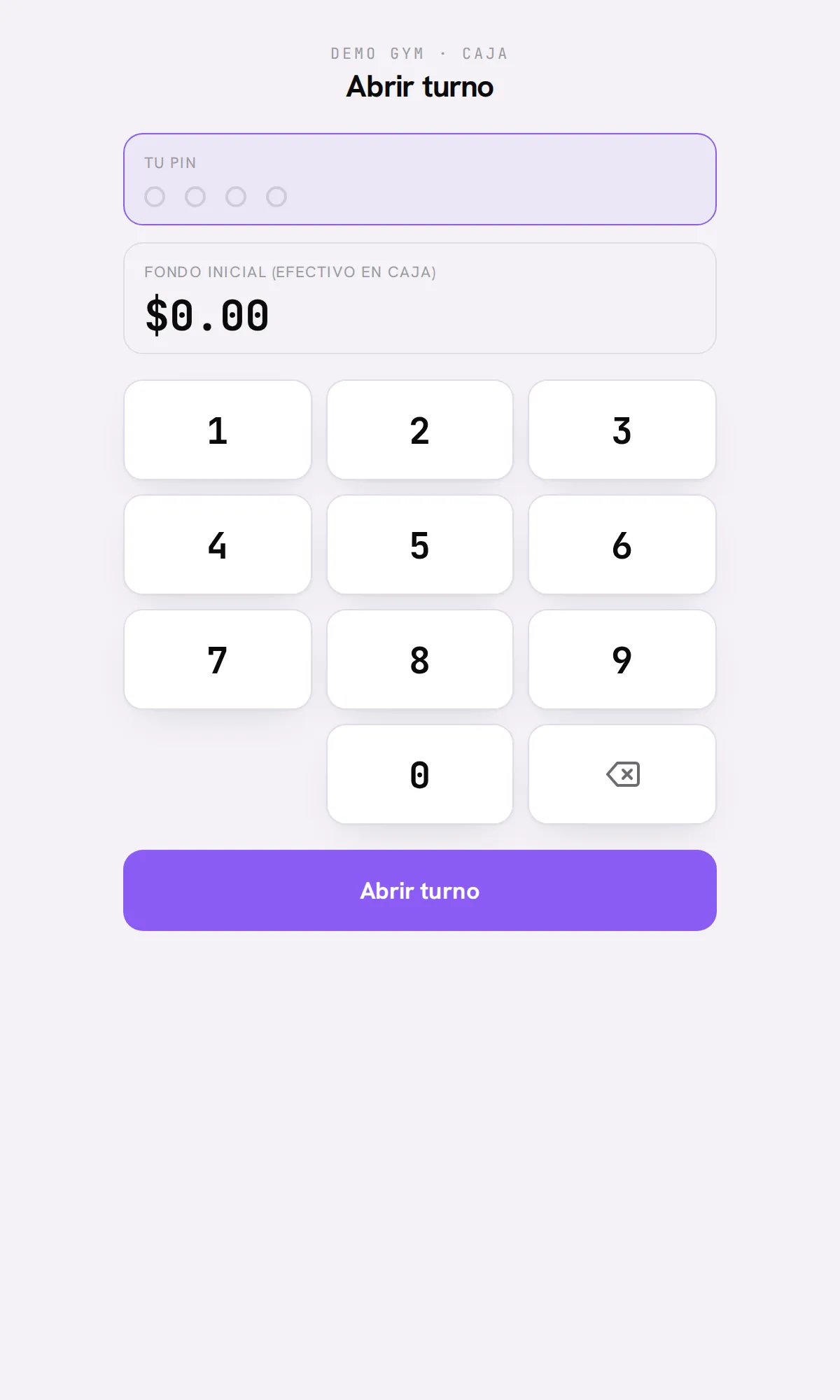
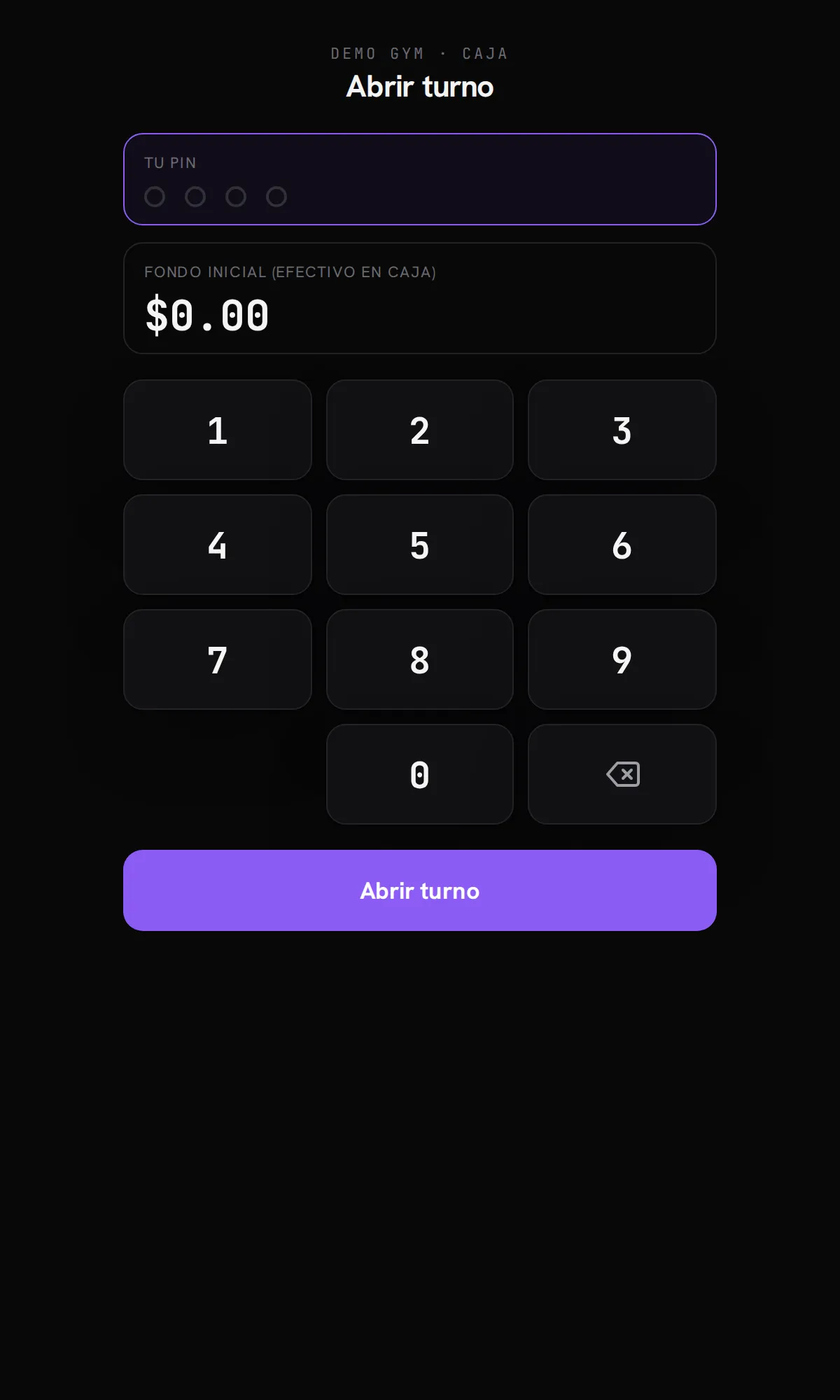
El empleado escribe su PIN (el mismo del checador) y el fondo inicial —el efectivo con el que arranca la caja—.
-
Pulsa Abrir turno. A partir de ahí, todo lo que venda queda registrado en su turno.
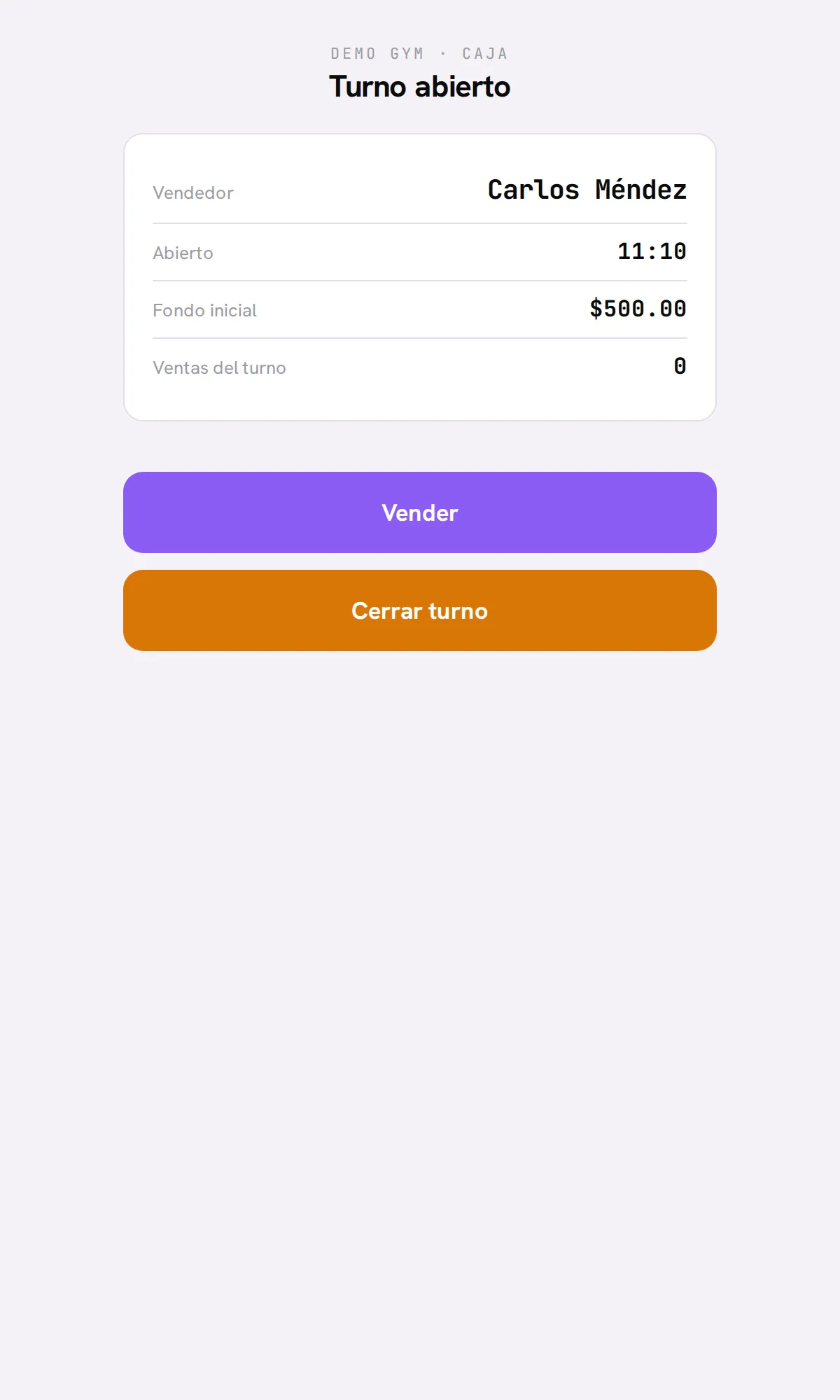
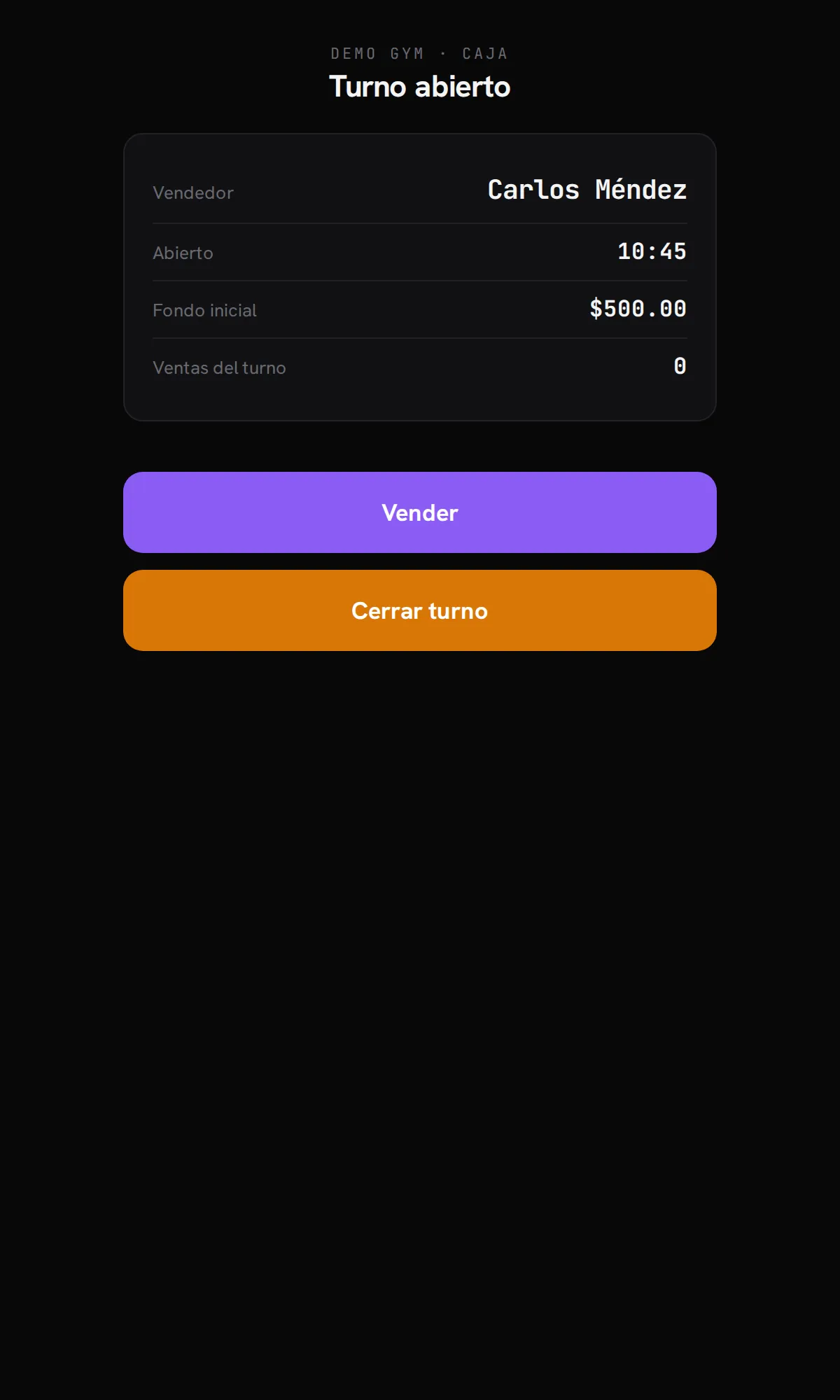
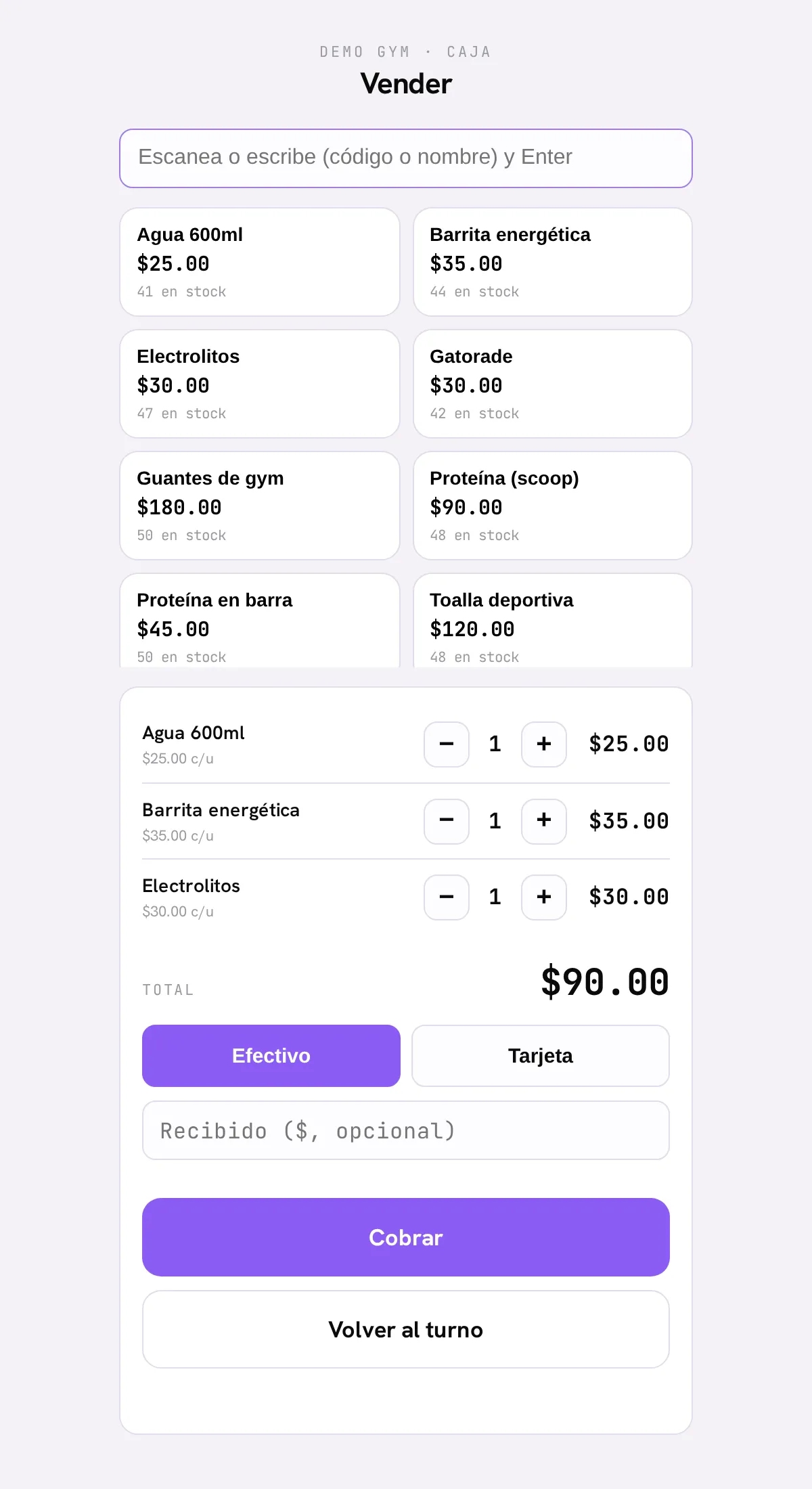
Con el turno abierto, pulsa Vender para abrir el carrito.
-
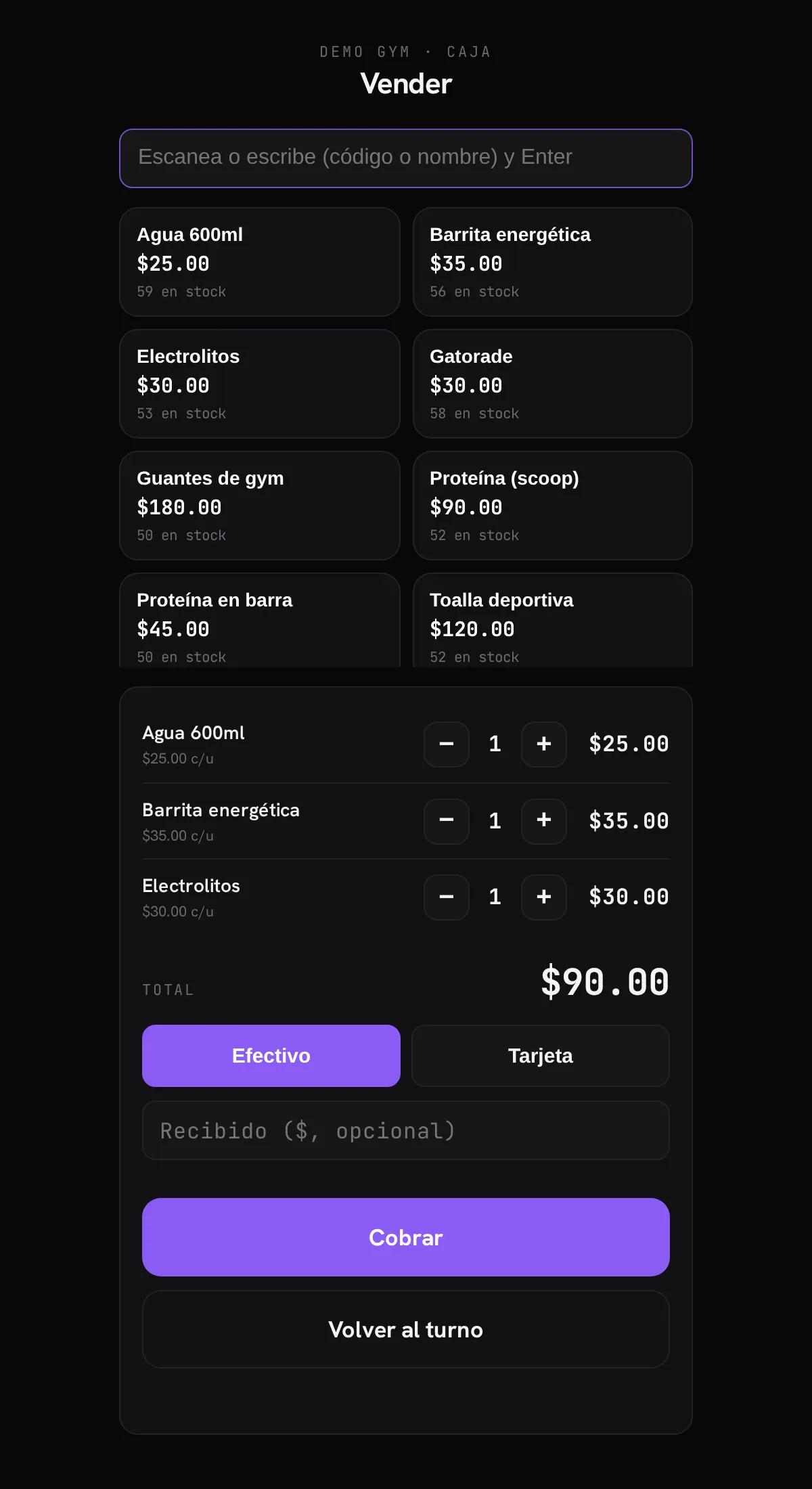
Escanea o escribe el código o el nombre del producto y pulsa Enter, o toca los productos en la cuadrícula. Cada uno muestra cuánto hay en stock.
-
Elige el método de pago: Efectivo o Tarjeta. Si es efectivo, puedes capturar el monto recibido y el sistema calcula el cambio.
-
Pulsa Cobrar. Listo: se muestra el ticket con el total y el cambio, y puedes empezar una nueva venta.
Cerrar el turno (corte a ciegas)
Sección titulada «Cerrar el turno (corte a ciegas)»Al terminar, el empleado cierra su turno. El corte es a ciegas: el sistema no muestra cuánto efectivo debería haber hasta después de capturarlo, para que el conteo sea honesto.
-
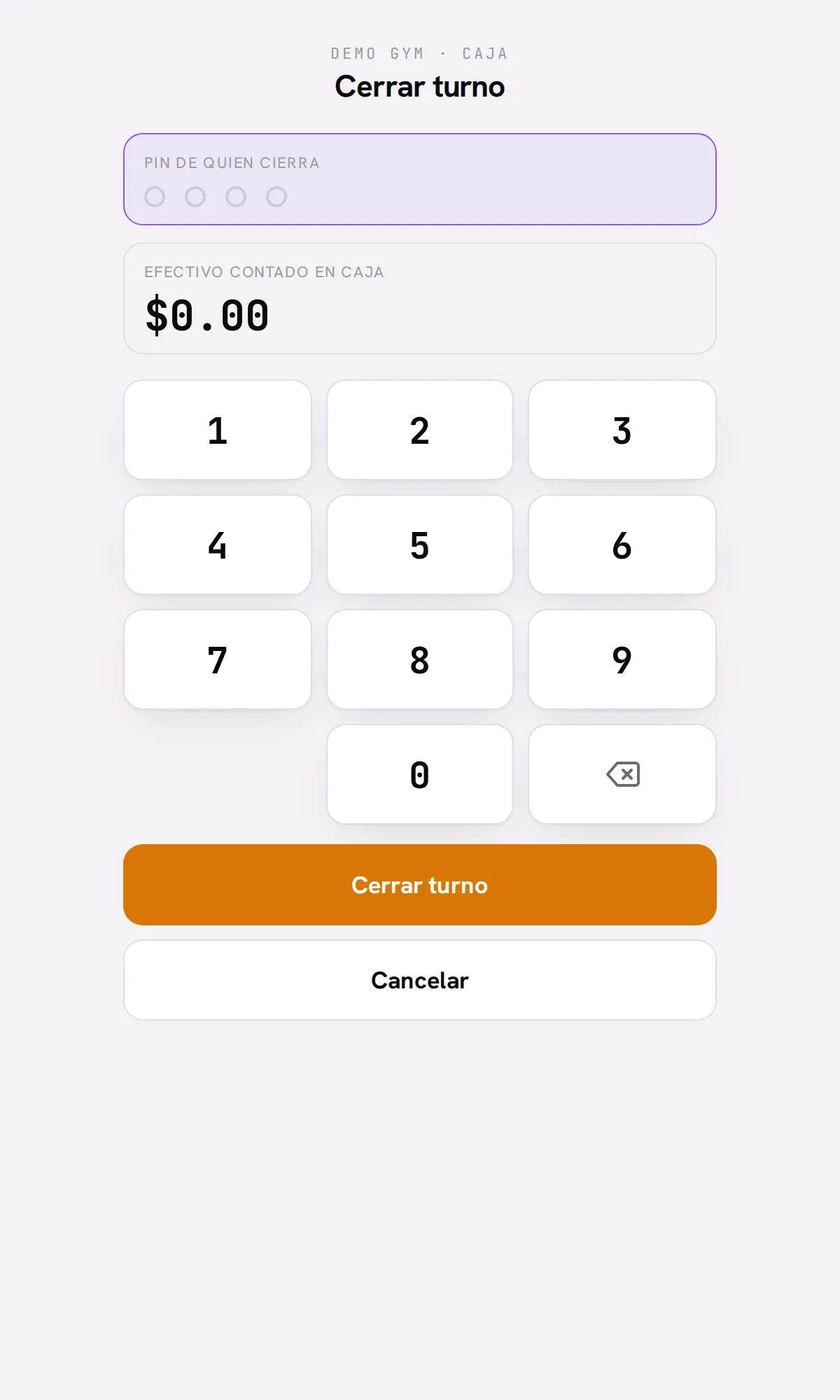
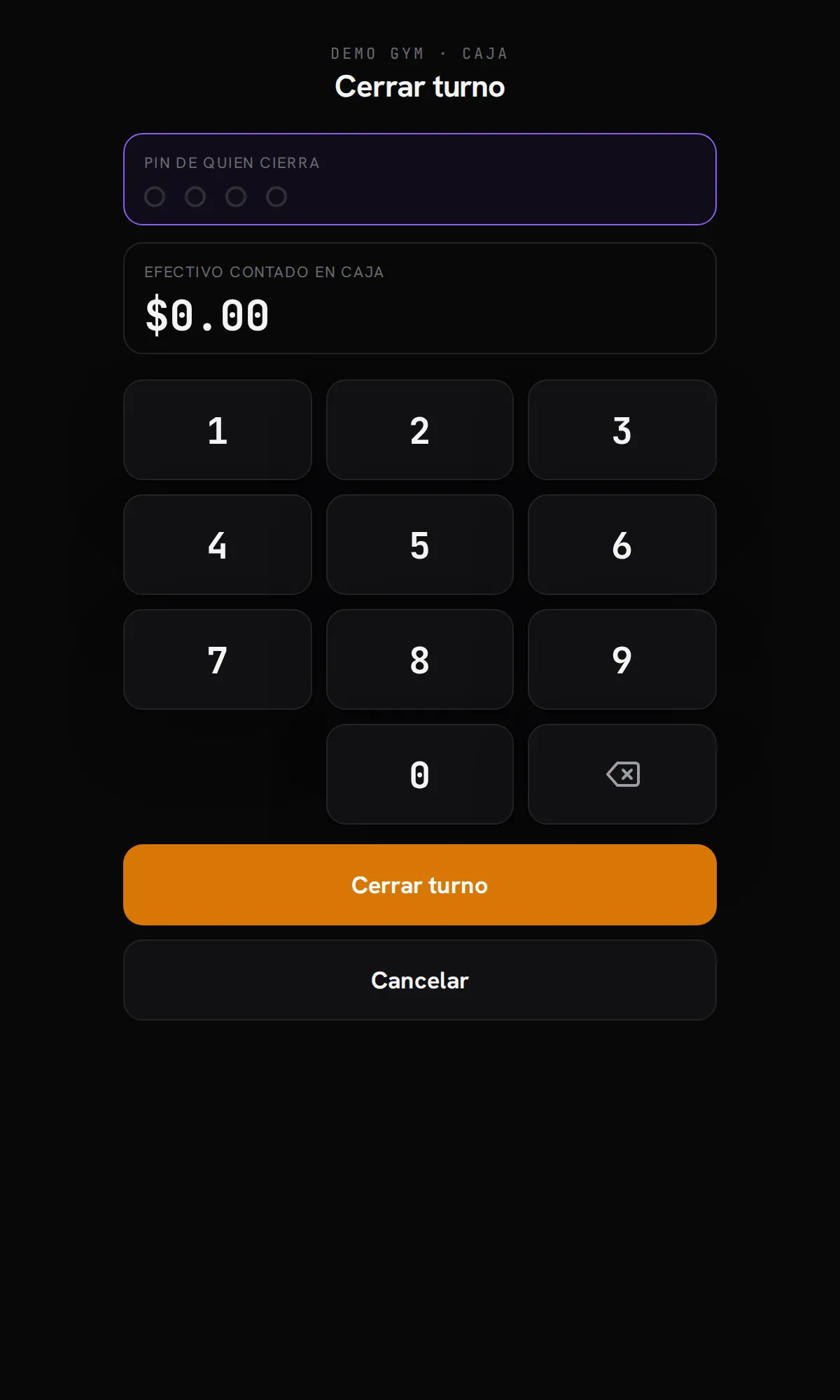
Pulsa Cerrar turno. El empleado escribe su PIN y el efectivo contado en la caja —sin ver el esperado—.
-
Si hay diferencia, el sistema pide una nota para explicarla (faltante, sobrante, error de cambio…).
-
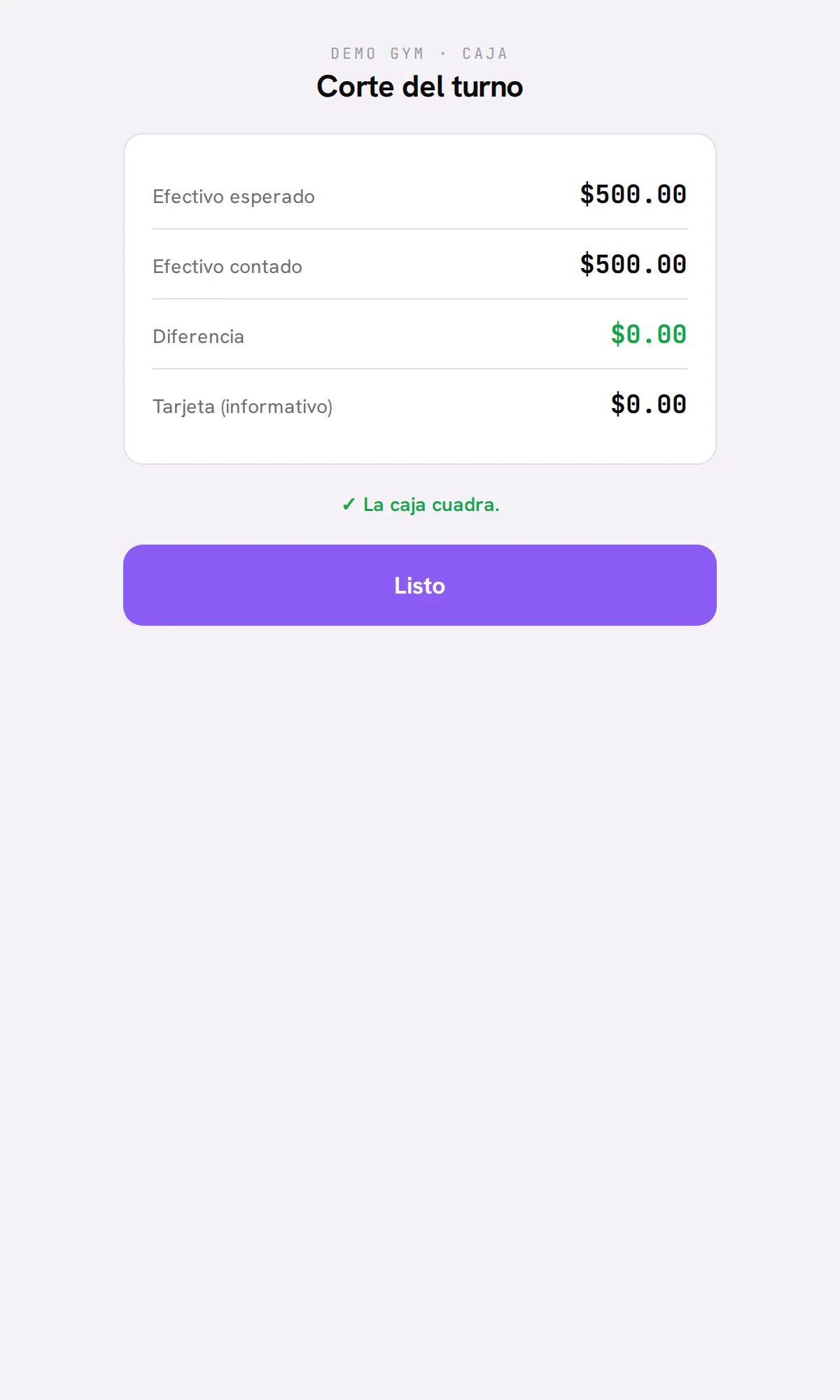
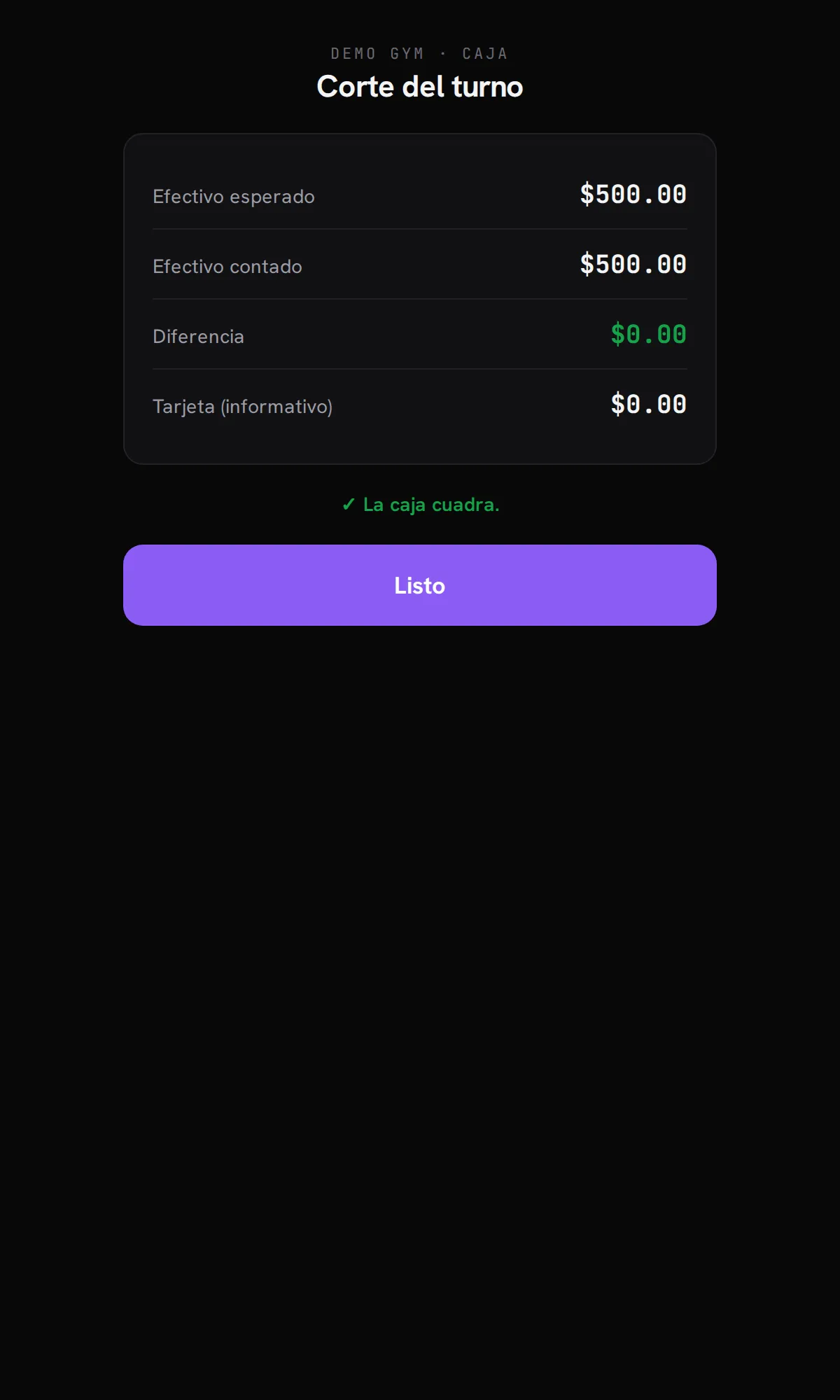
Al confirmar, se revela el corte: efectivo esperado, contado, la diferencia, y el veredicto —la caja cuadra, faltante o sobrante—.
Productos e inventario
Sección titulada «Productos e inventario»Desde el panel, en Barra → Productos, administras el catálogo: nombre, precio, código y existencias de cada producto.
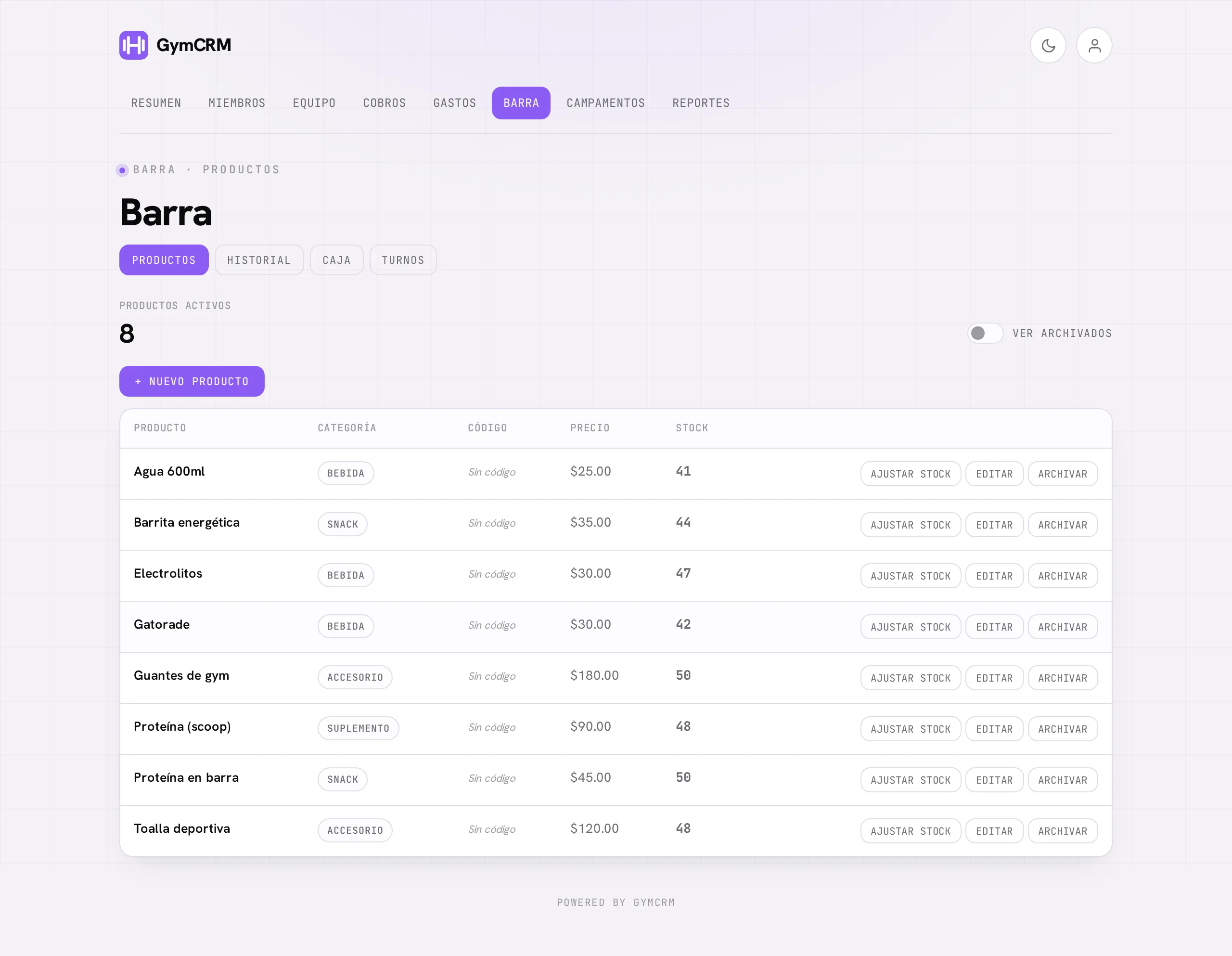
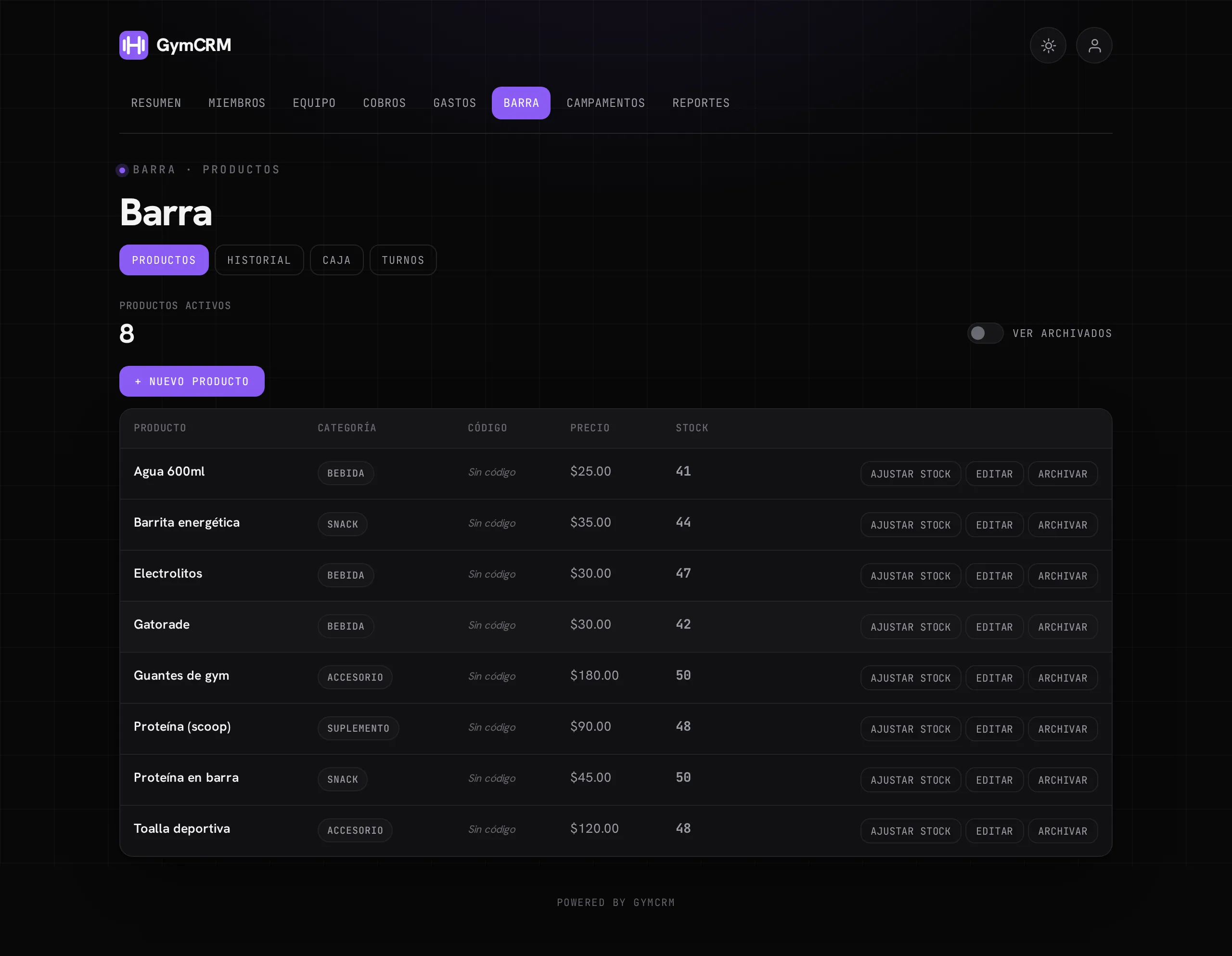
Ajustar stock
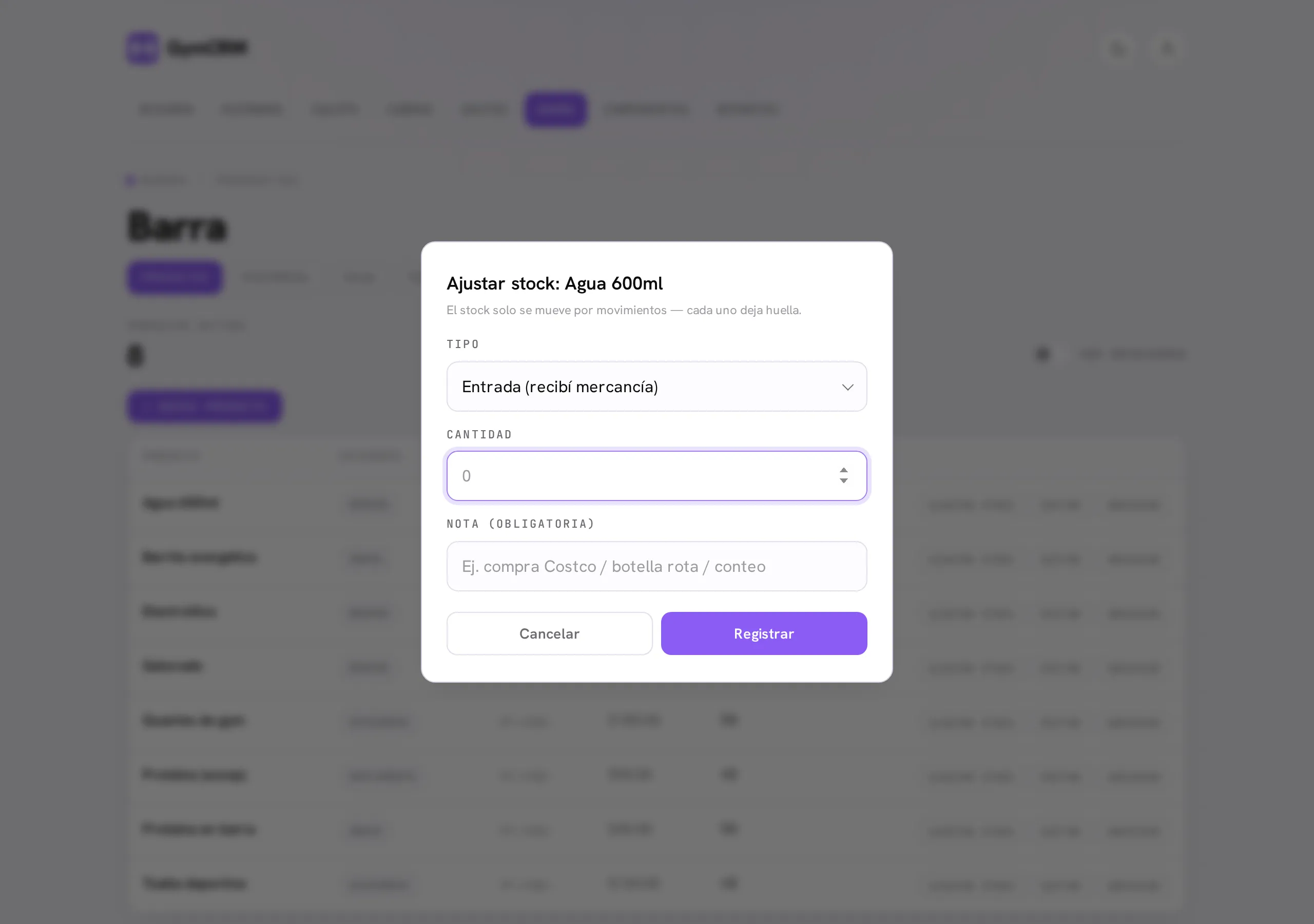
Sección titulada «Ajustar stock»El stock no se edita a mano: se mueve con movimientos, y cada uno deja huella. Desde un producto, pulsa Ajustar stock y elige el tipo:
- Entrada (recibí mercancía) — cuando llega producto nuevo.
- Merma (se perdió/rompió) — cuando se pierde producto.
- Ajuste (conteo físico) — para cuadrar contra un conteo real (solo administradores).