Miembros y planes
El corazón de la operación: el padrón de socios y los planes que contratan. Desde la sección Miembros ves y das de alta a tus socios, abres la ficha de cada uno para cobrar y gestionar su membresía, y defines el catálogo de planes que tu gimnasio vende.
Ver y buscar miembros
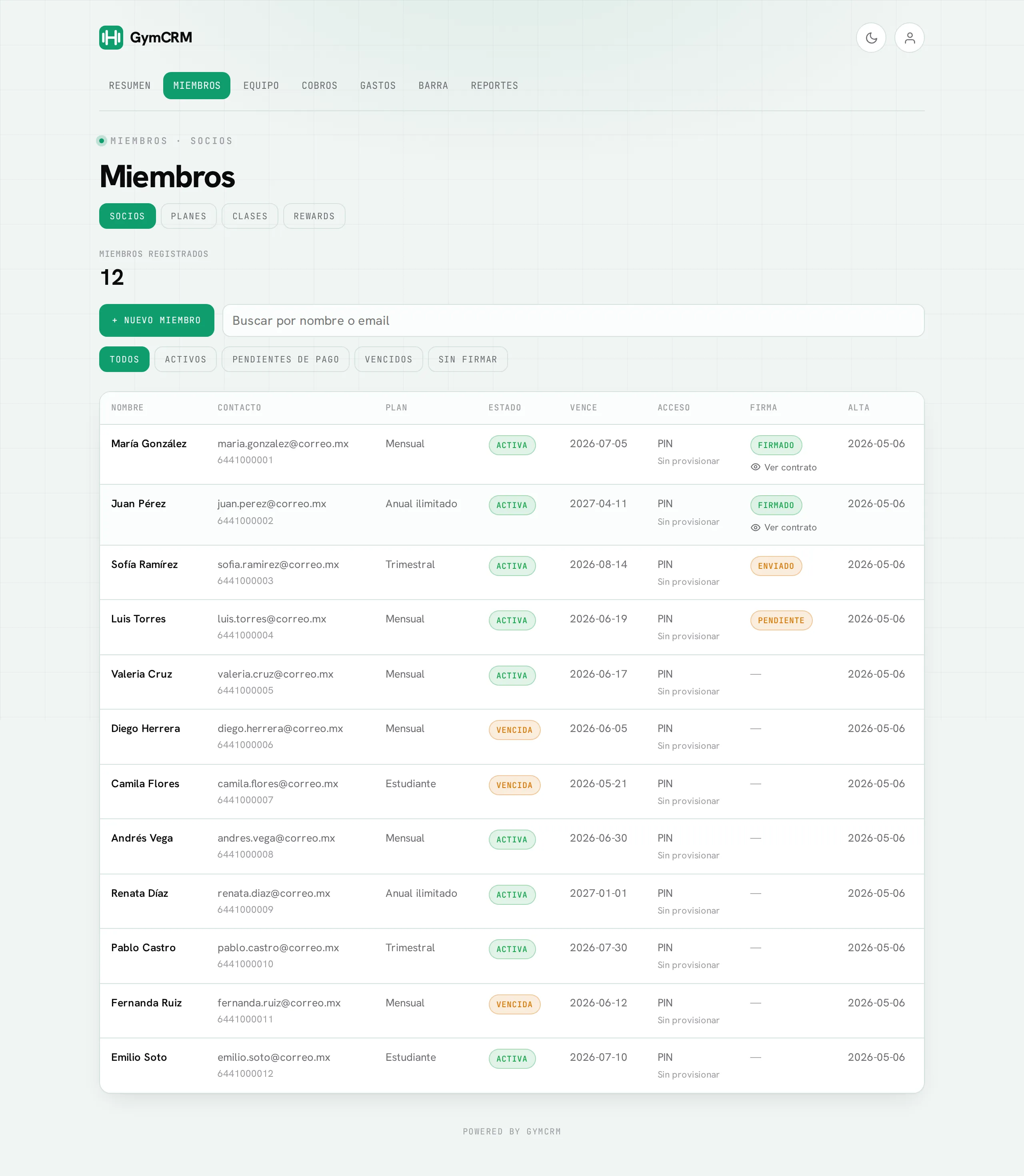
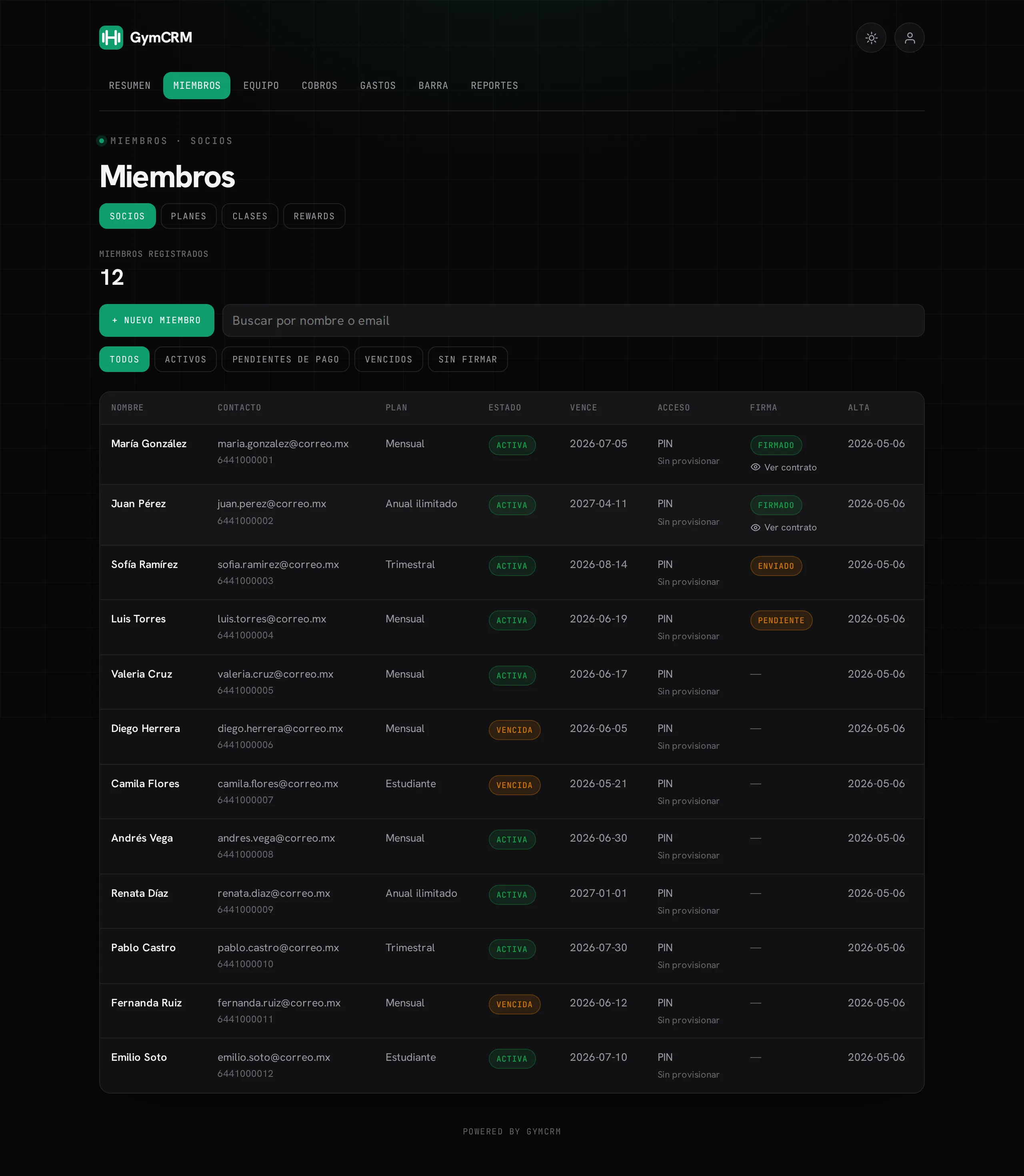
Sección titulada «Ver y buscar miembros»La sub-pestaña Socios lista a todo tu padrón. Arriba tienes el buscador —por nombre o correo, escribe y pulsa Enter— y unos filtros rápidos: Todos, Activos, Pendientes de pago, Vencidos y Sin firmar. Cada fila muestra el socio, su contacto, su plan, el estado de la membresía, la fecha en que vence, el estado del acceso y de la firma, y la fecha de alta.
Dar de alta un socio
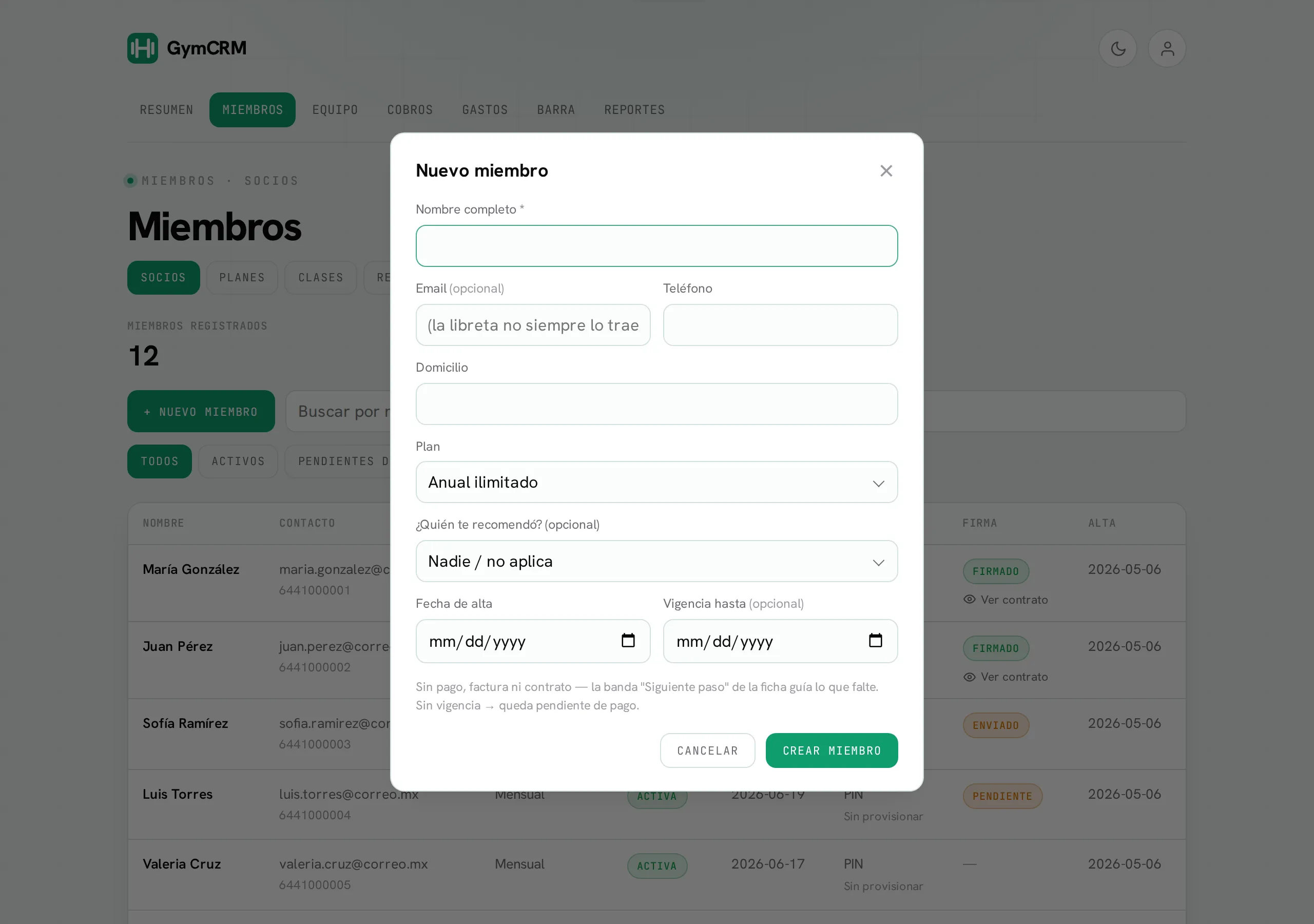
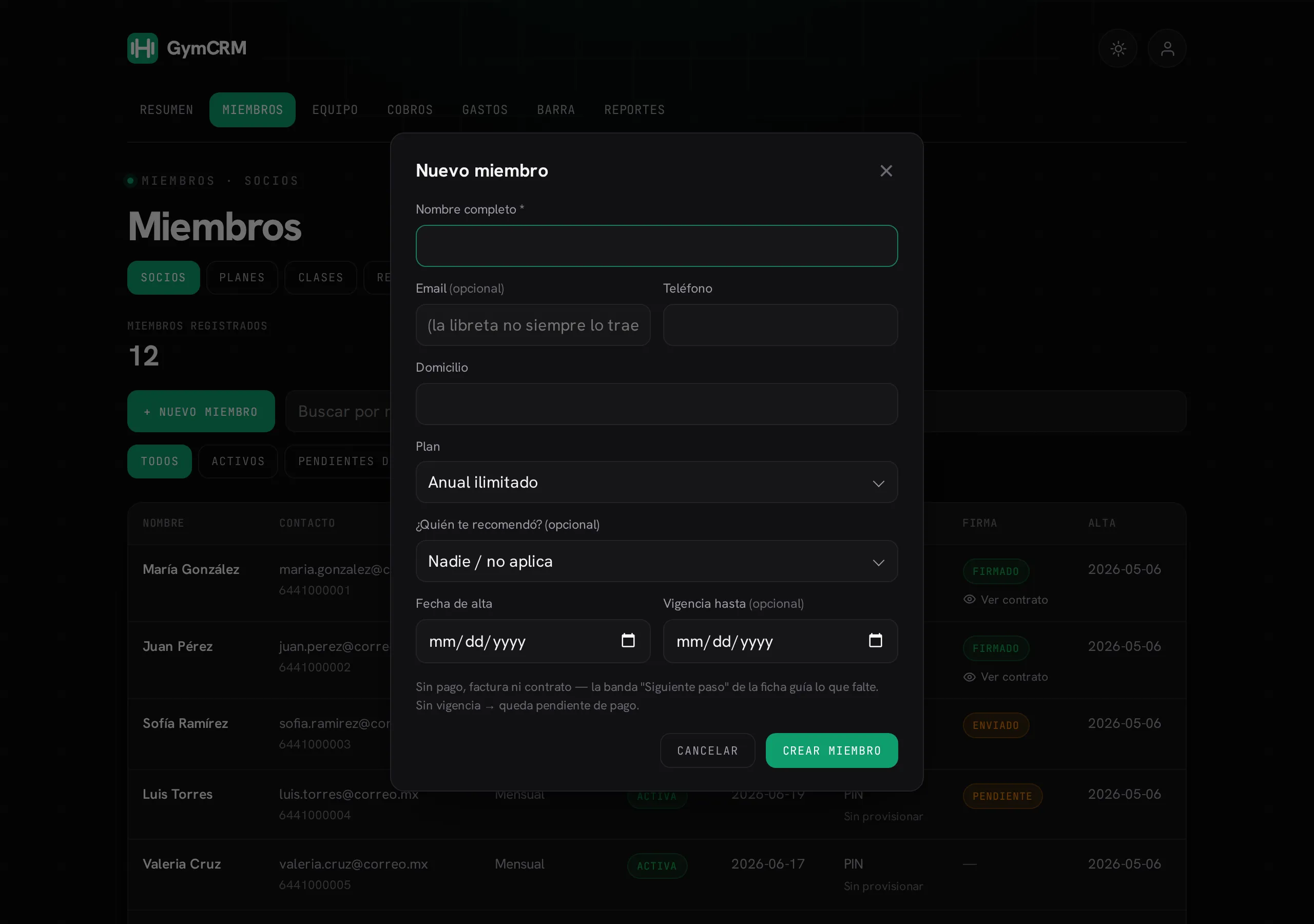
Sección titulada «Dar de alta un socio»Hay dos caminos para que un socio entre al sistema: que se inscriba en línea él mismo (paga y firma desde su teléfono), o que tú lo des de alta desde el panel —el alta “de mostrador”, para la recepción o para pasar tu libreta al sistema—.
- En Miembros, pulsa + Nuevo miembro.
- Escribe el nombre completo (es lo único obligatorio). El correo es opcional —la libreta no siempre lo trae— y el teléfono.
- Captura el domicilio si lo tienes.
- Elige el plan que contrata.
- Si alguien lo recomendó, regístralo en ¿Quién te recomendó? (el referente cobra su bono cuando el nuevo socio hace su primer pago).
- Ajusta la fecha de alta (hoy por defecto) y la vigencia hasta —la fecha en que vence su membresía—. Si la dejas vacía, el socio queda pendiente de pago.
- Pulsa Crear miembro. El panel te lleva directo a su ficha.
La ficha del socio
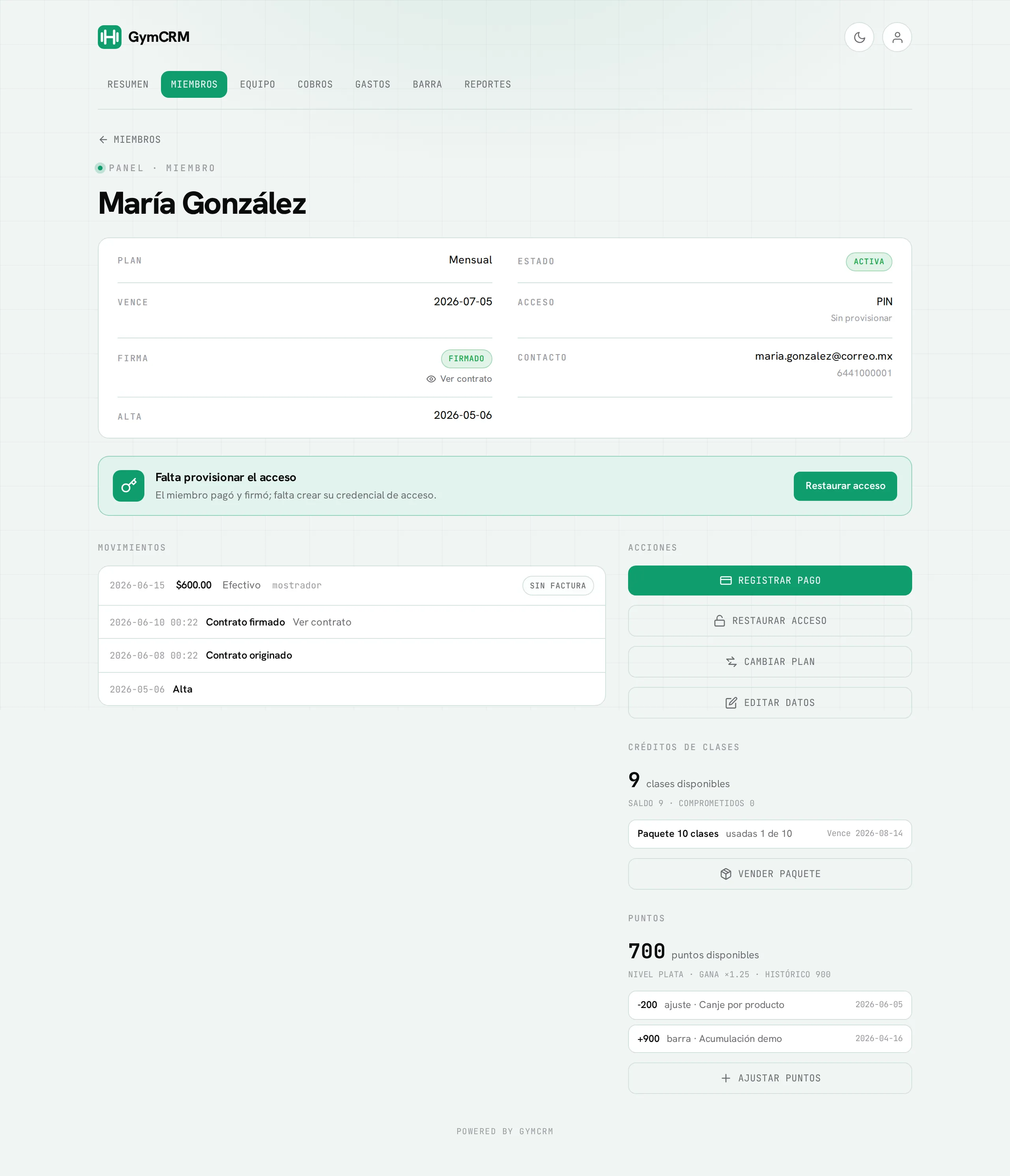
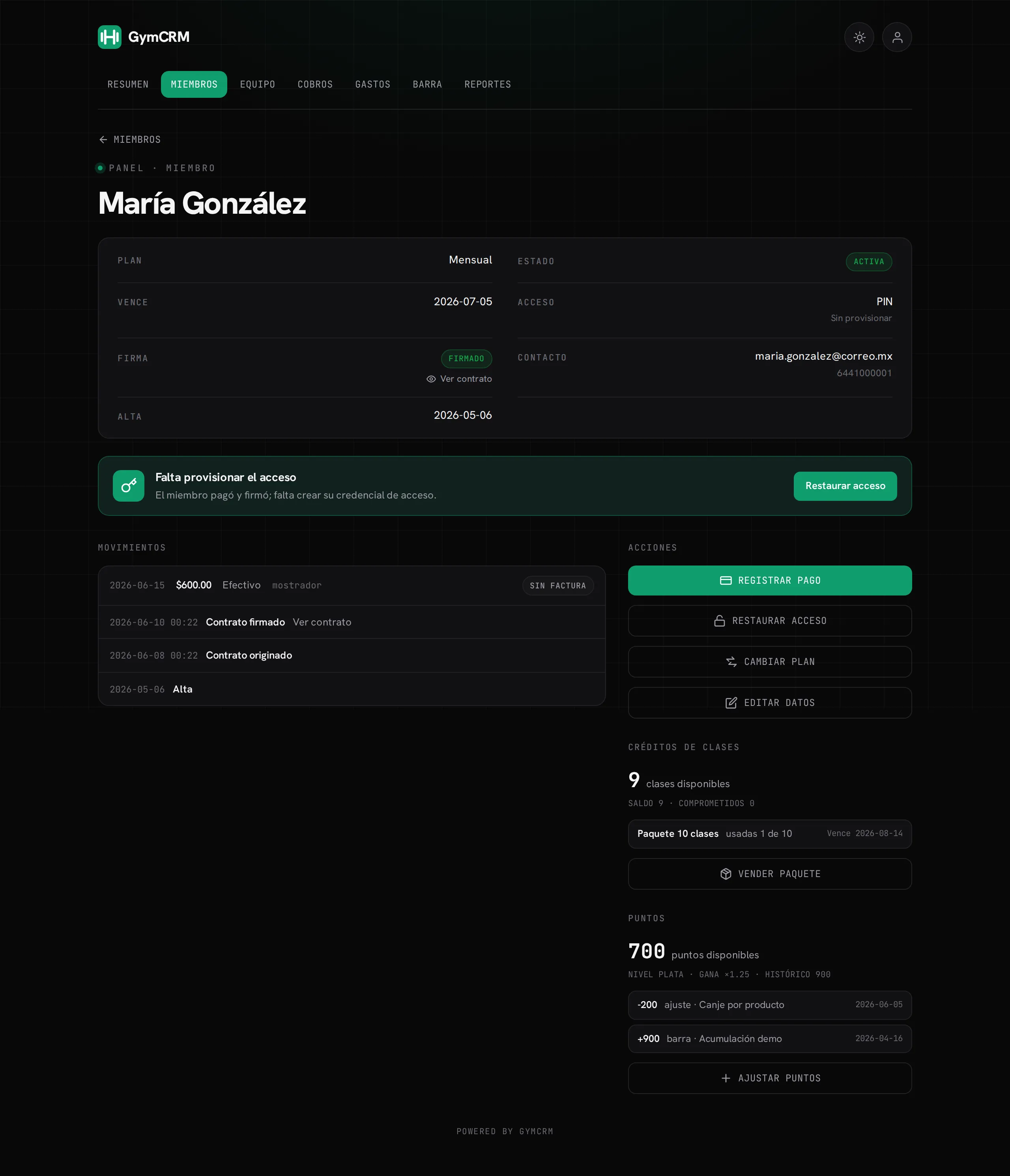
Sección titulada «La ficha del socio»La ficha es el centro de todo lo que haces con un socio. Arriba ves sus datos —plan, estado de la membresía, cuándo vence, el estado del acceso y de la firma, su contacto y la fecha de alta— y, si falta algo del onboarding, la banda “Siguiente paso” te dice qué sigue (registrar el pago, originar o firmar el contrato) con un botón directo.
Debajo, Movimientos lleva la historia del socio. A la derecha, Acciones:
- Registrar pago — anota un cobro (con un campo para aplicar un código promocional). El contrato se origina solo al registrar el primer pago.
- Originar / abrir contrato — genera el contrato y comparte el enlace de firma.
- Cambiar plan, Restaurar acceso y Editar datos del socio.
- Créditos de clases — vende paquetes de clases y consulta los créditos disponibles.
- Puntos — el saldo de recompensas del socio y su nivel.
Gestionar planes
Sección titulada «Gestionar planes»Los planes son las membresías que tu gimnasio vende a sus socios (por ejemplo Gallo, Welter, Pluma o Ringside, en versión mensual, de 3 o 6 meses, o anual). La sub-pestaña Planes —solo para administradores— es el catálogo: precio, periodicidad, visibilidad, si está vinculado a cobro en línea, y cuántos socios vivos tiene cada uno.
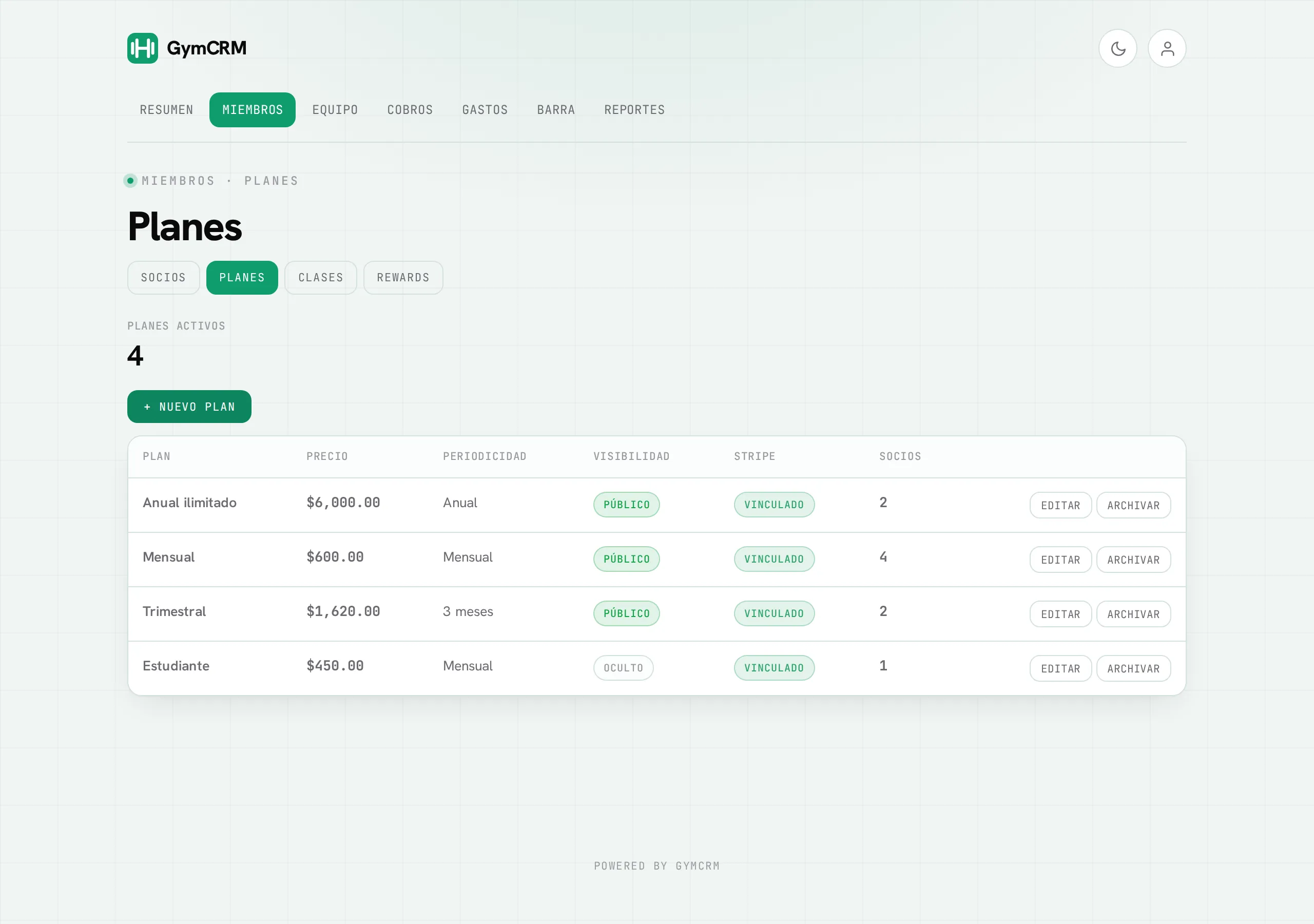
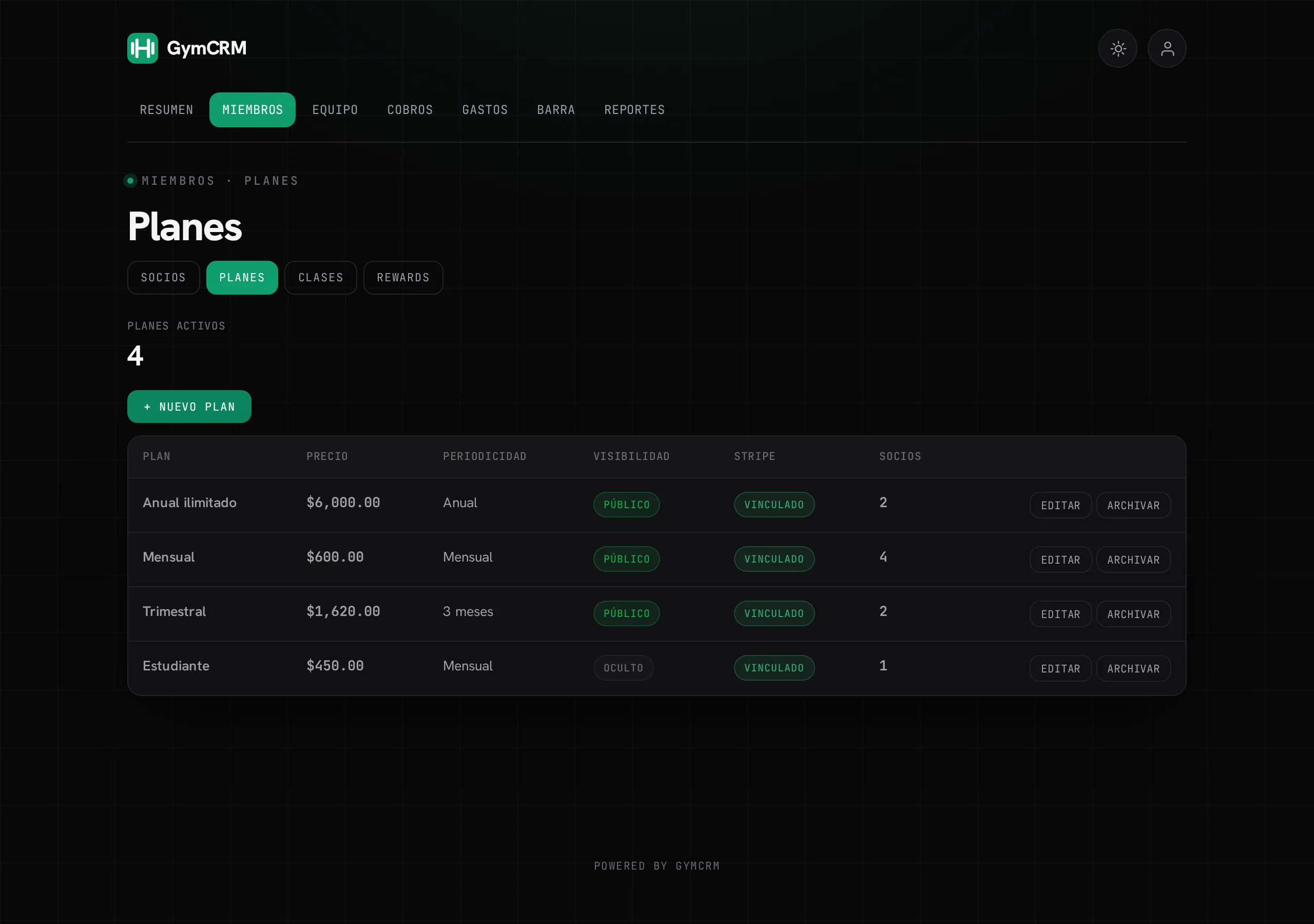
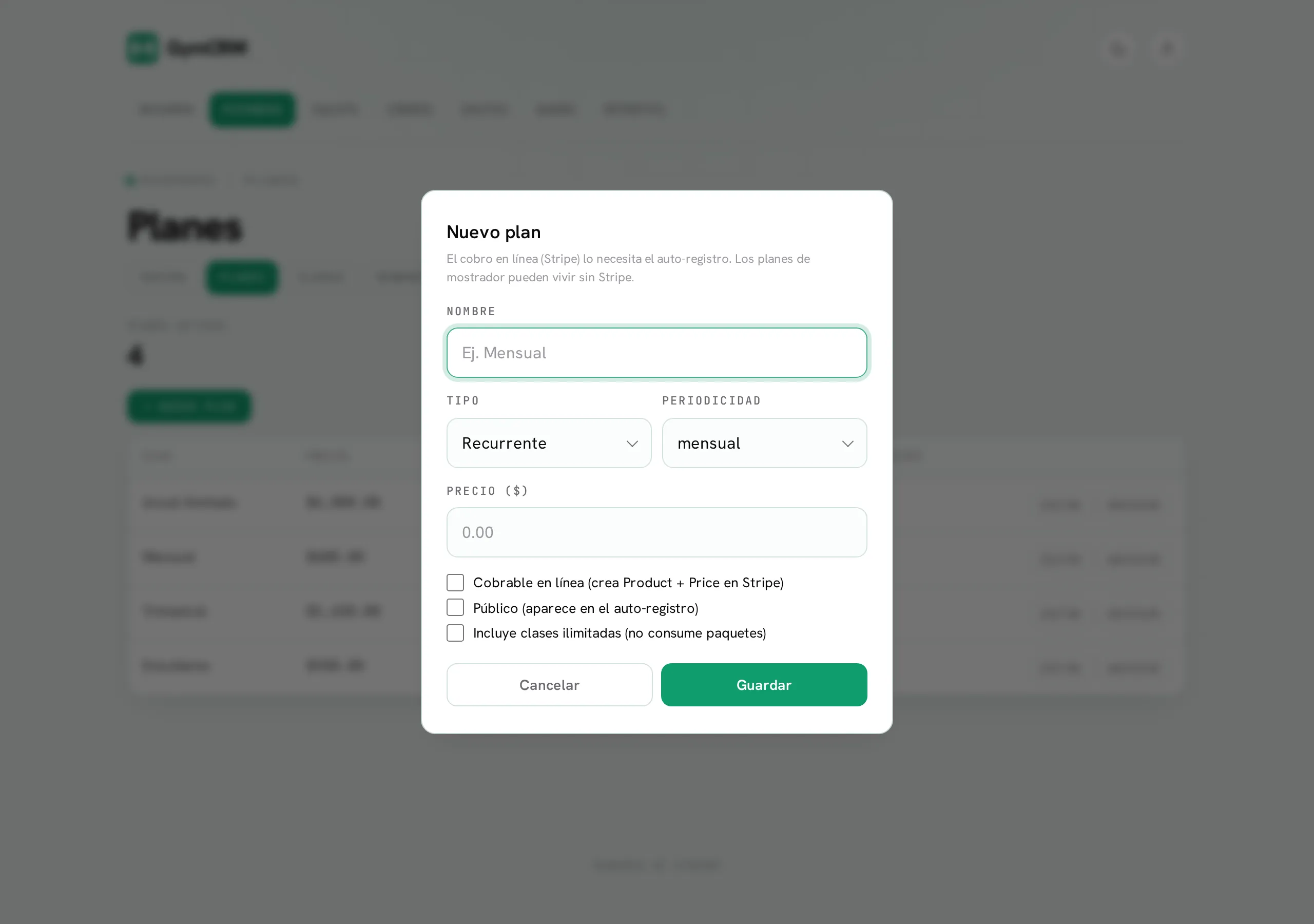
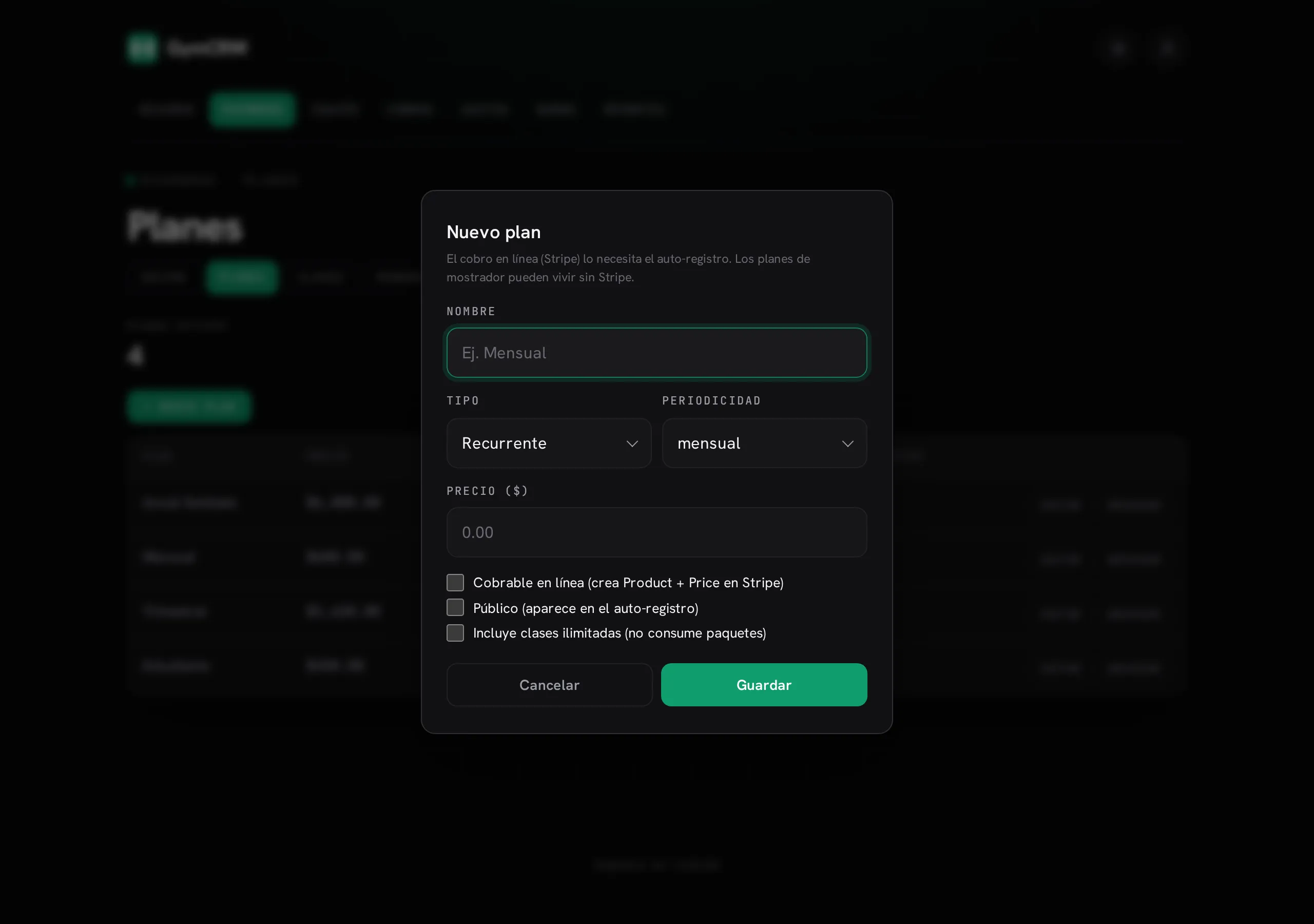
Para crear o editar un plan:
- En Miembros → Planes, pulsa + Nuevo plan (o Editar en uno existente).
- Escribe el nombre del plan.
- Elige el tipo: recurrente (una membresía que se renueva cada período) o pase (un acceso de una sola vez).
- Si es recurrente, elige la periodicidad: Mensual, 3 meses, 6 meses o Anual.
- Pon el precio.
- Marca Incluye clases ilimitadas si el plan da clases sin límite; si lo dejas sin marcar, las clases no van incluidas.
- Marca Cobrable en línea y Público si quieres que el plan aparezca en el auto-registro del socio y se cobre por Stripe.
- Pulsa Guardar.