Campamentos
Un campamento es un evento de temporada: una ventana de fechas —por ejemplo, un campamento de verano de cuatro semanas— dividida en semanas, con una sesión por cada día dentro de la ventana. El socio compra semanas sueltas o días sueltos y, al pagar, queda apuntado automáticamente en las sesiones de ese rango. Tú lo creas y lo cobras desde el panel; el socio lo compra desde su portal.
Crea el campamento
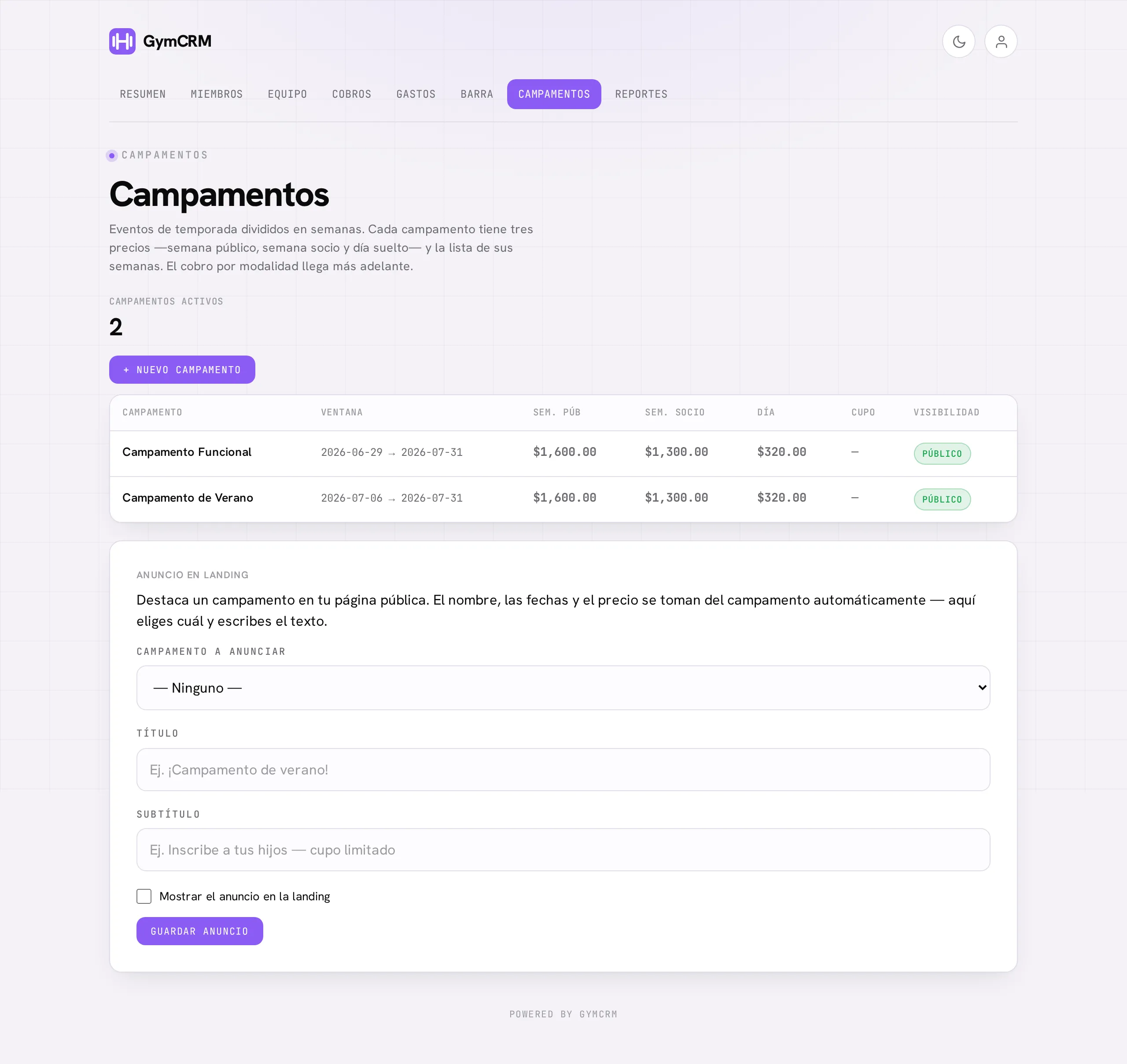
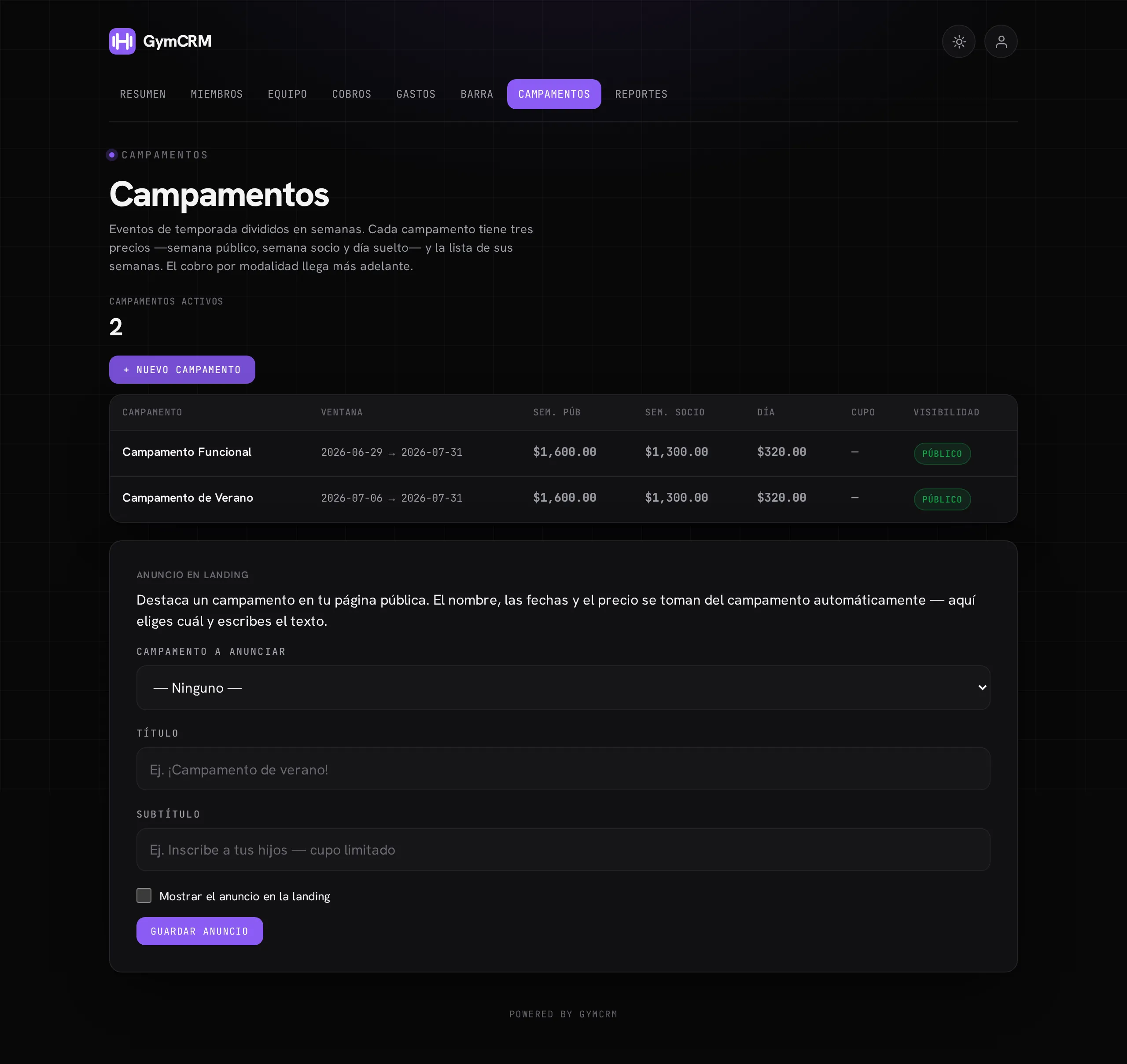
Sección titulada «Crea el campamento»En el panel, ve a Campamentos. Verás el catálogo con la ventana de fechas, los tres precios, el cupo y la visibilidad de cada uno.
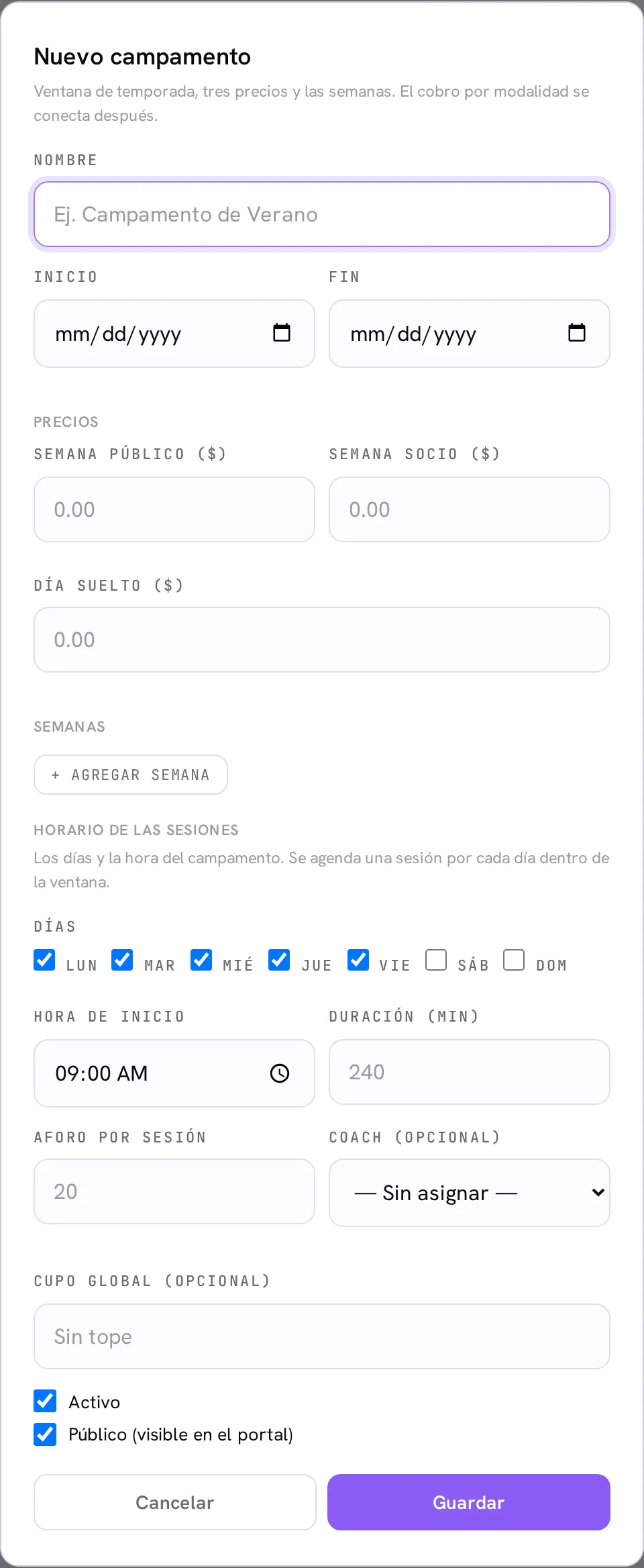
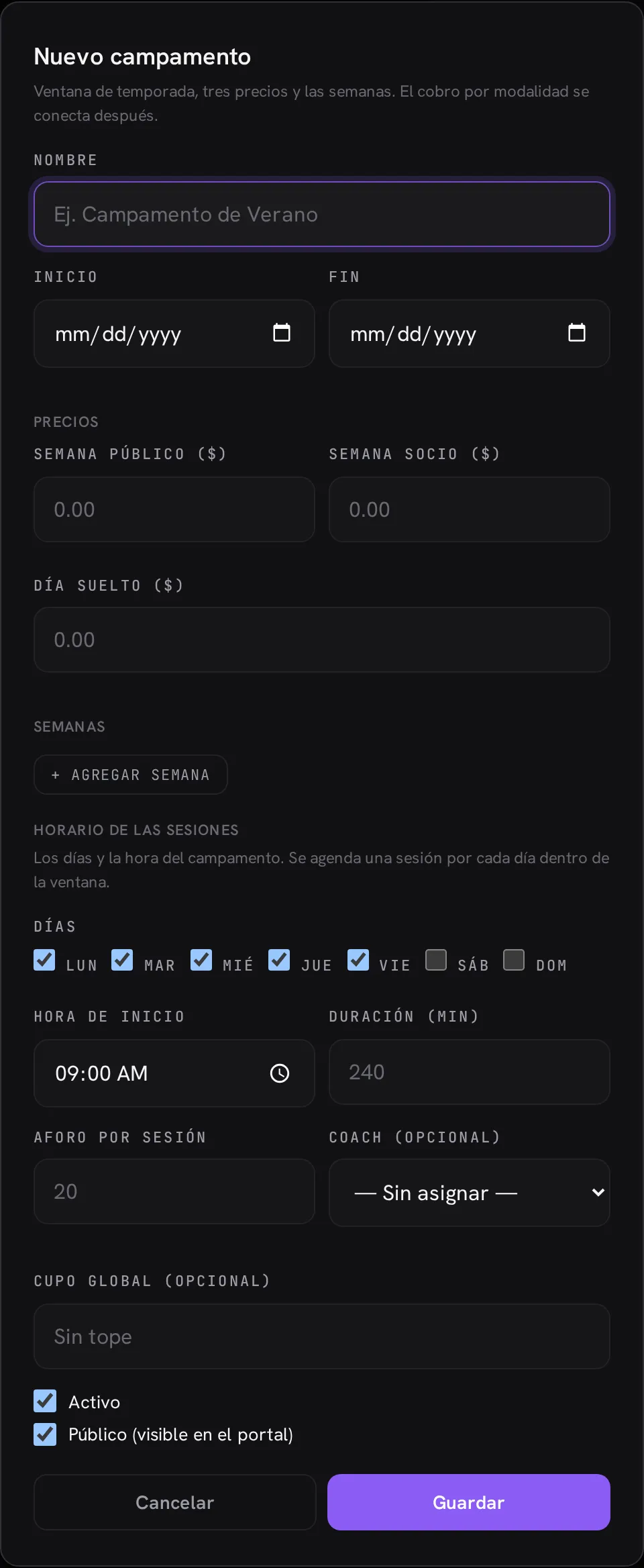
Pulsa + Nuevo campamento y llena el formulario.
-
El nombre y la ventana de temporada (fecha de inicio y de fin).
-
Los tres precios: la semana a precio público, la semana a precio socio, y el día suelto. El portal le cobra al socio su tarifa; en el mostrador eliges cuál aplicar.
-
Las semanas: divide la temporada en bloques vendibles (Semana 1, Semana 2…). El socio compra las que quiera.
-
El horario de las sesiones: los días (de lunes a domingo), la hora de inicio, la duración, el aforo por sesión y el coach. Se agenda una sesión por cada día elegido dentro de la ventana.
-
Opcional: un cupo global —el tope de todo el campamento— y si nace activo y público (visible en el portal del socio).
Inscribe y cobra
Sección titulada «Inscribe y cobra»No hace falta que el socio compre en línea: tú puedes inscribirlo y cobrarle desde el panel.
-
Al dar de alta a un cliente, activa ¿Inscribir a campamento? en el formulario —registra a la persona y le vende el campamento en un solo paso—. O hazlo desde la barra (el mostrador), con un cliente nuevo o con uno que ya existe.
-
Elige por semana o por día, y las semanas o los días que se lleva.
-
Cobra en efectivo o con tarjeta. Al confirmar, sus sesiones quedan reservadas automáticamente —no hay que apartarlas a mano—.
Pasa lista y administra las sesiones
Sección titulada «Pasa lista y administra las sesiones»Las sesiones de un campamento no salen en el calendario normal de clases —para no saturarlo—; tienen su propia vista. En el catálogo, toca el nombre del campamento.
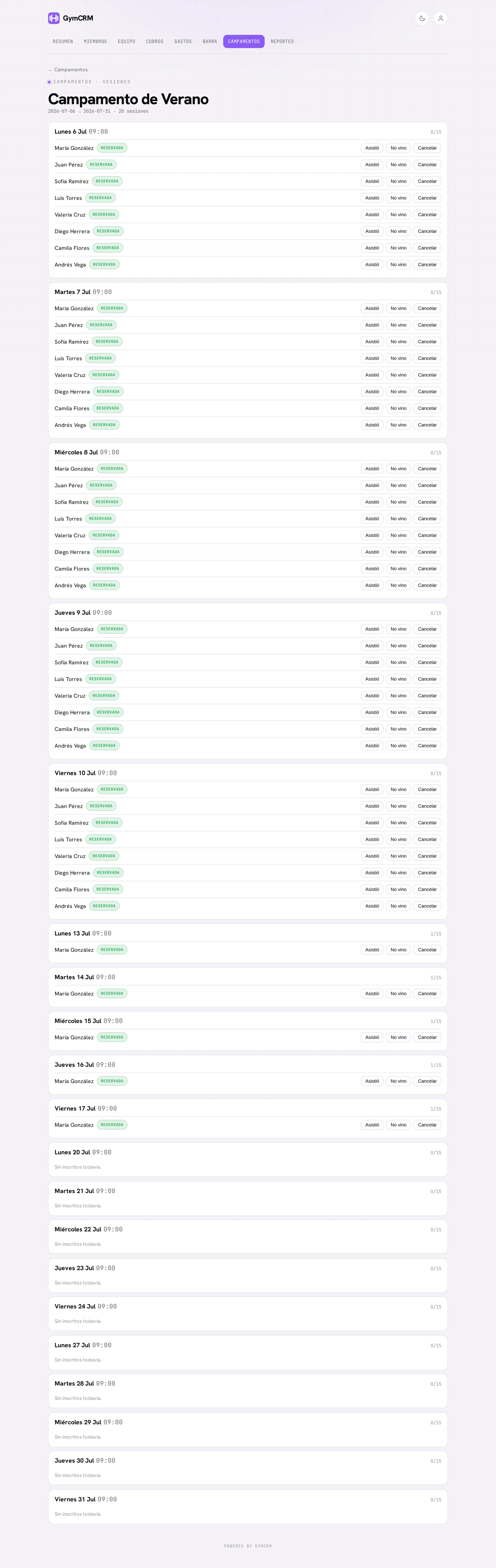
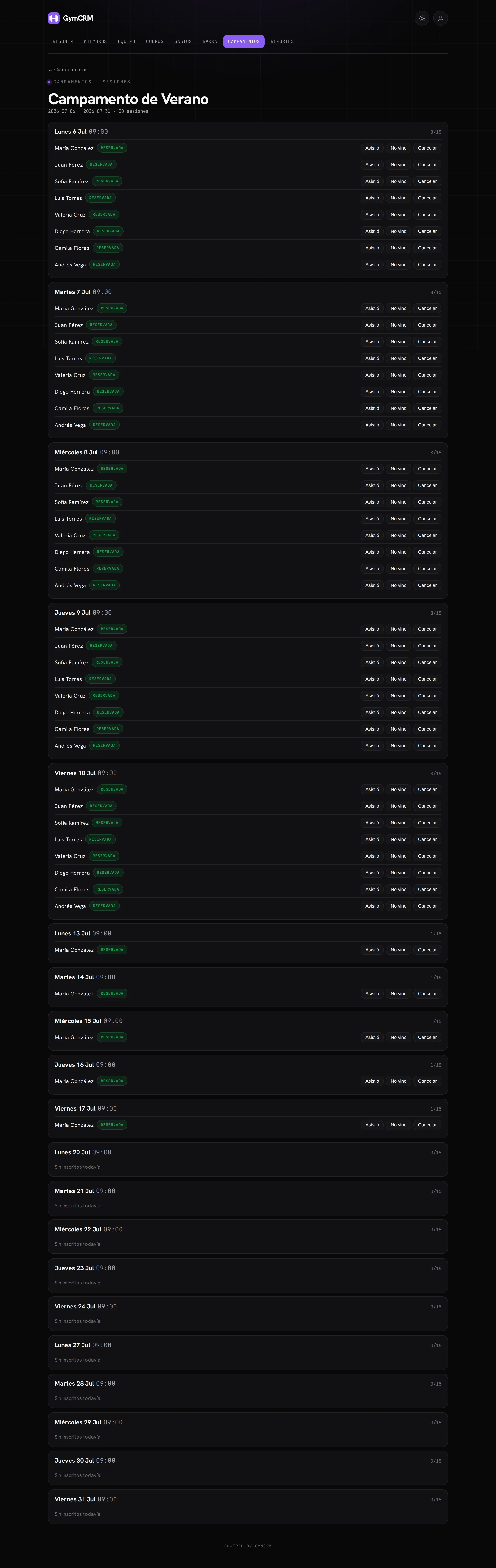
Ahí ves cada sesión —día, hora y cuántos lugares lleva— con el roster de quién viene. Desde cada una pasas lista: marcas asistencia, cancelas o reviertes, con los mismos controles que usas en las clases.
Anúncialo en tu página
Sección titulada «Anúncialo en tu página»En la misma pantalla de Campamentos, más abajo, está el bloque Anuncio en landing. Sirve para destacar un campamento en tu página pública.
-
Elige el campamento a anunciar —el nombre, las fechas y el precio se toman de él automáticamente—.
-
Escribe un título y un subtítulo que enganchen (por ejemplo, ¡Campamento de verano! y Inscribe a tus hijos — cupo limitado).
-
Activa Mostrar el anuncio en la landing y guarda. Aparece en tu página pública.
Lo que ve el socio
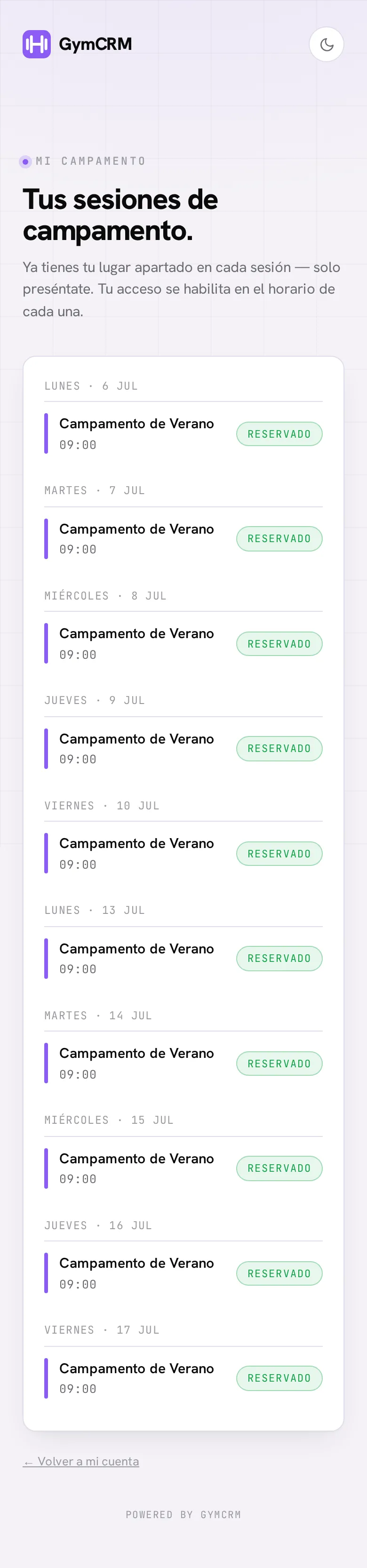
Sección titulada «Lo que ve el socio»En su portal, el socio encuentra la opción Comprar campamento: elige por semana o por día, ve el total al instante y paga en línea con tarjeta.
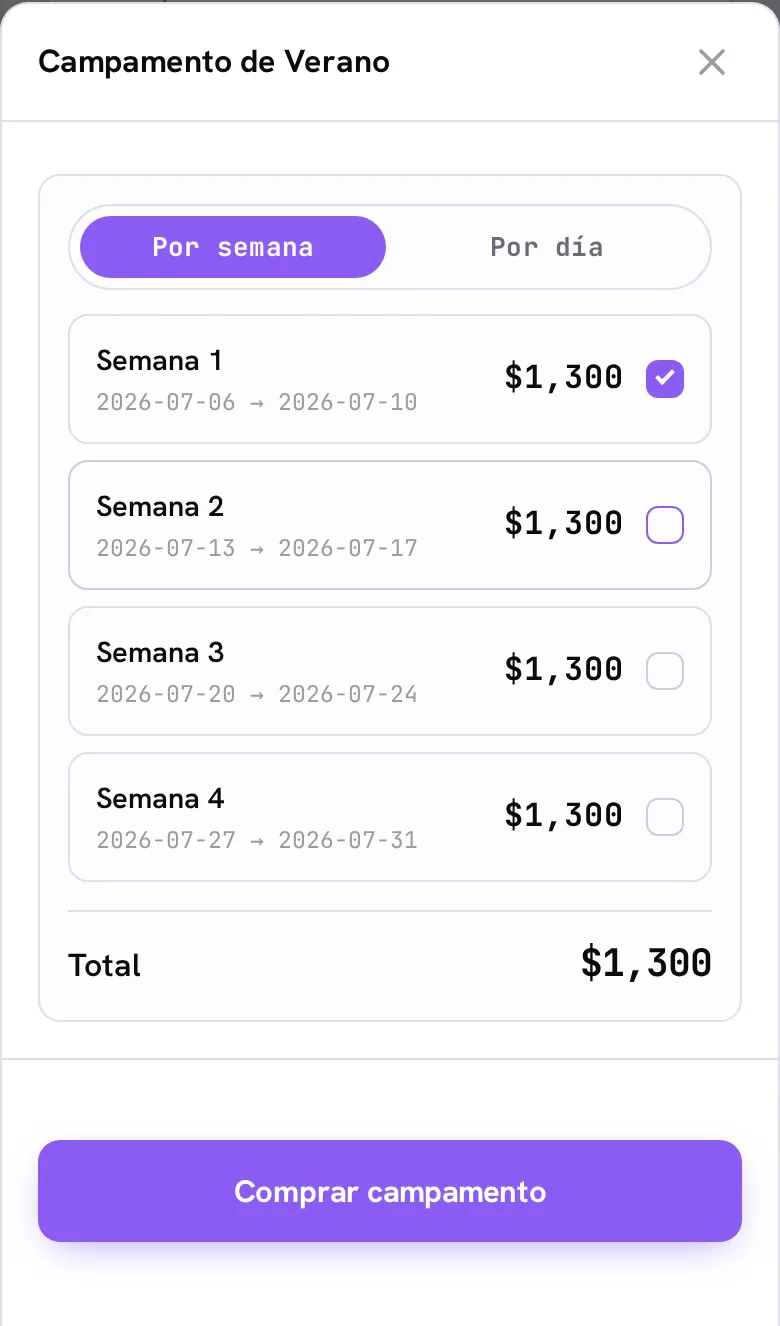
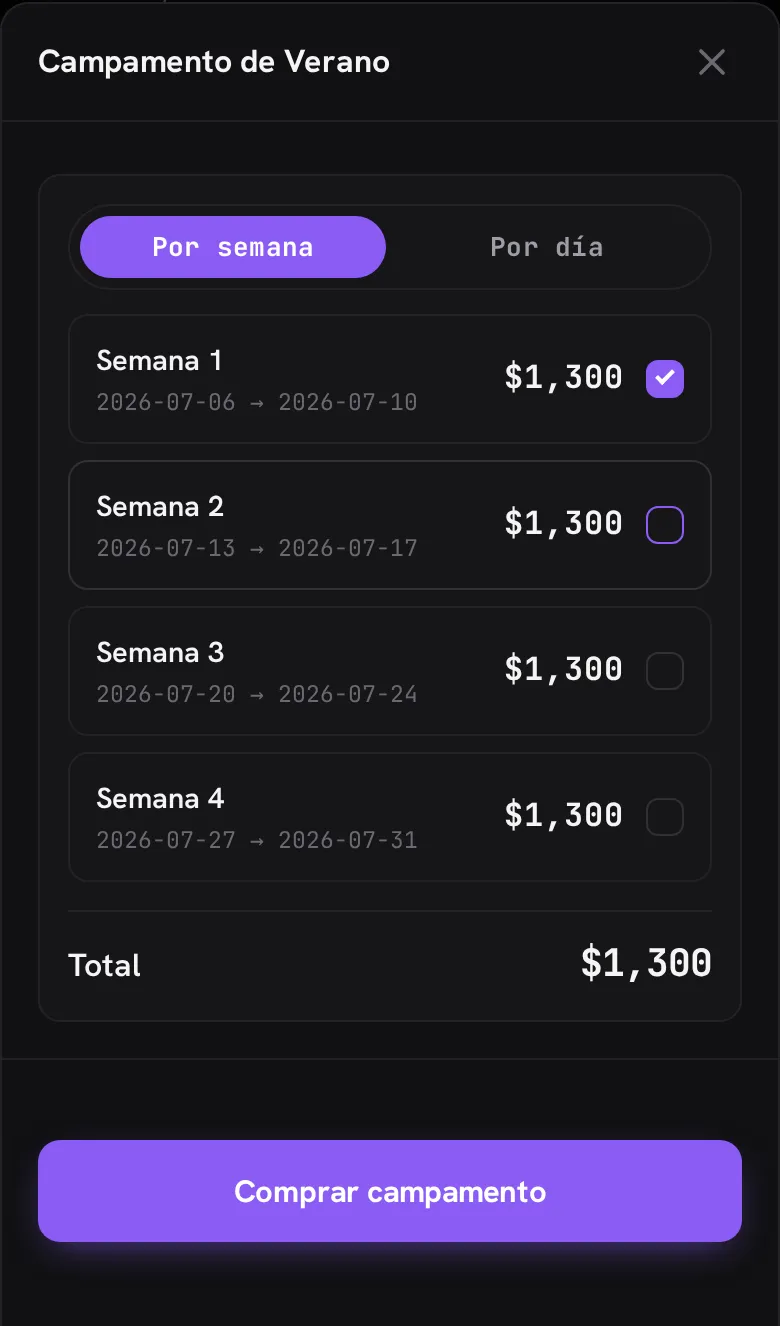
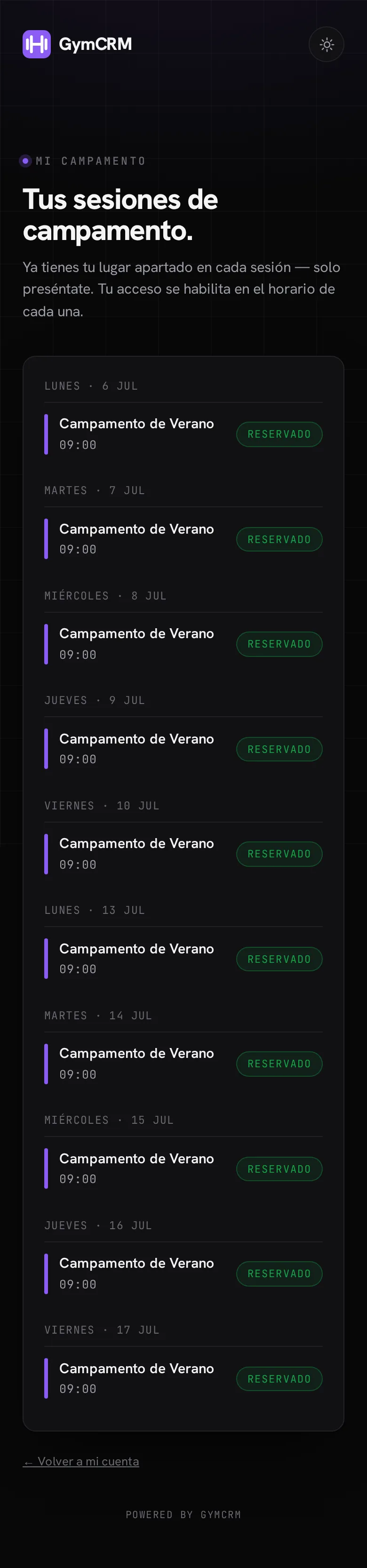
Cuando ya tiene su lugar —porque compró o porque tú lo inscribiste—, el socio ve Mi campamento: la lista de sus sesiones reservadas, solo para consultar. No reserva ni cancela desde ahí; eso lo manejas tú.